文章詳情頁
win7分區大小更改教程
瀏覽:24日期:2023-01-31 15:03:27
一般情況下,我們在裝機時都會自動分配磁盤空間。但是如果我們對于原版的分區不夠滿意,其實可以手動再計算機管理的磁盤管理中更改分區大小,下面就一起來看一下具體方法吧。
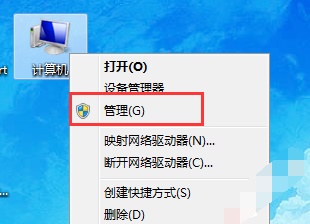
win7分區大小更改教程1、右鍵選擇“計算機”,打開“管理”
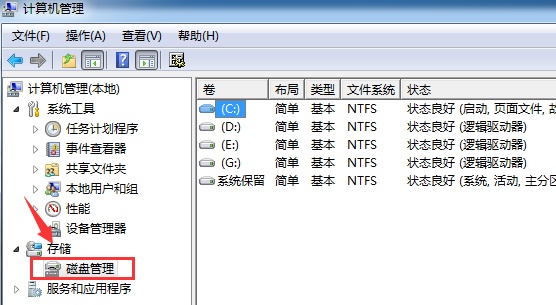
2、然后點擊圖示位置的“磁盤管理”
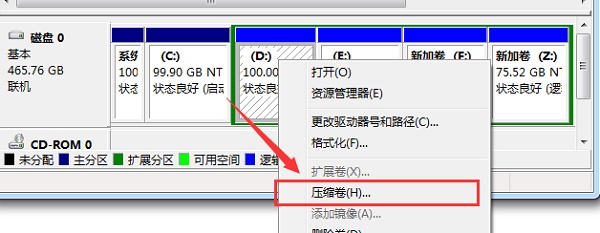
3、右鍵選擇需要更改的磁盤,點擊“壓縮卷”
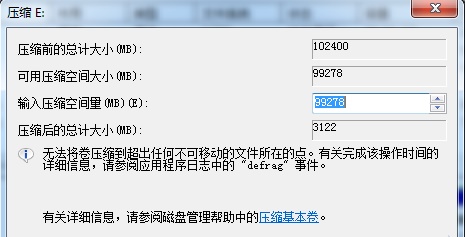
4、輸入需要壓縮的空間量。
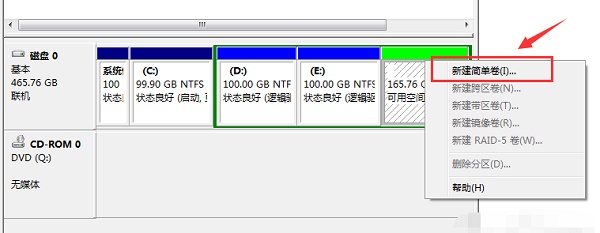
5、壓縮完成之后,就會出現一個空的可用空間,右鍵選擇“新建簡單卷”
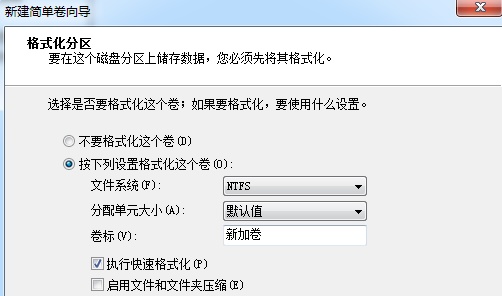
6、設置新加卷格式。
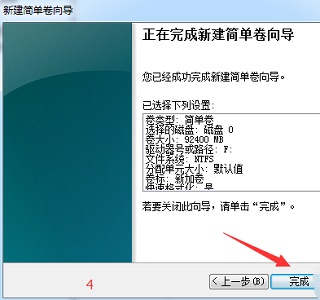
7、最后點擊完成就可以完成新建了。
相關文章:win7硬盤盤符更改教程 | win7更改桌面文件存儲路徑
以上就是win7分區大小更改教程了,大家快去更改自己的分區大小吧。想知道更多相關教程還可以收藏好吧啦網。
以上就是win7分區大小更改教程的全部內容,望能這篇win7分區大小更改教程可以幫助您解決問題,能夠解決大家的實際問題是好吧啦網一直努力的方向和目標。
上一條:win7臨時文件夾位置更改教程下一條:win7分辨率更改教程
相關文章:
排行榜
 網公網安備
網公網安備