文章詳情頁
win7文件夾默認視圖更改教程
瀏覽:35日期:2023-02-01 10:00:23
如果我們對于win7文件夾的默認視圖不習慣,或者不喜歡,可以進行更改。但是很多朋友發現只能更改當前視圖,切換之后又換回默認了,這時候我們可以將該視圖應用到所有文件夾就可以了, 下面一起來看一下吧。
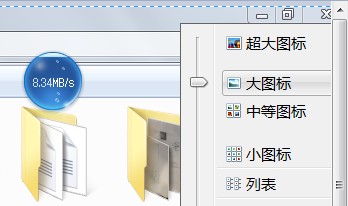
win7文件夾默認視圖更改教程1、我們可以點擊右上角的圖標,更改文件夾的視圖。
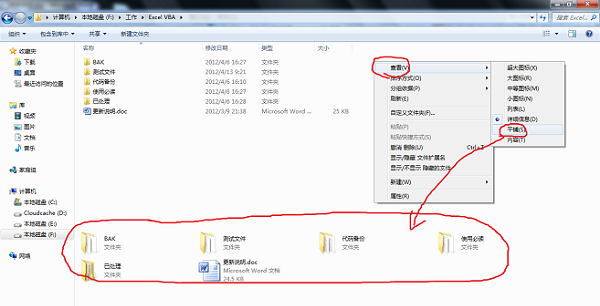
2、還可以右鍵文件夾空白處,然后在“查看”中選擇想要的視圖。
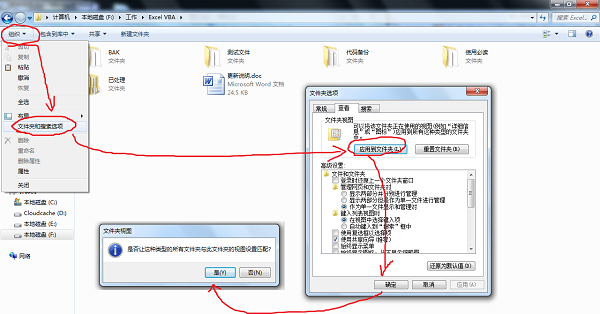
3、然后點擊左上角“組織”,選擇“文件夾和搜索選項”,然后點擊“應用到文件夾”再確定即可。
相關文章:win7文件夾背景色更改教程 | win7桌面背景更改教程
以上就是win7文件夾默認視圖更改教程了,使用上面的方法就可以讓所有文件夾就使用選擇的視圖了。想知道更多相關教程還可以收藏好吧啦網。
以上就是win7文件夾默認視圖更改教程的全部內容,望能這篇win7文件夾默認視圖更改教程可以幫助您解決問題,能夠解決大家的實際問題是好吧啦網一直努力的方向和目標。
上一條:win7默認軟件安裝位置更改教程下一條:win7網絡適配器更改教程
相關文章:
排行榜

 網公網安備
網公網安備