文章詳情頁
win11系統華碩電腦的指紋沒辦法使用了怎么添加? 華碩電腦指紋識別添加技巧
瀏覽:26日期:2022-06-07 15:46:22
有些使用Win11系統的華碩電腦的用戶,想設置指紋識別,但是不知道怎么操作,這篇文章是本站給大家分享的Win11系統的華碩電腦設置指紋識別教程。
這個功能僅適用于具備指紋識別區的電腦,如果您在Windows Hello中沒看到指紋登入選項,或是顯示此選項無法使用,表示您的電腦沒有指紋識別器。
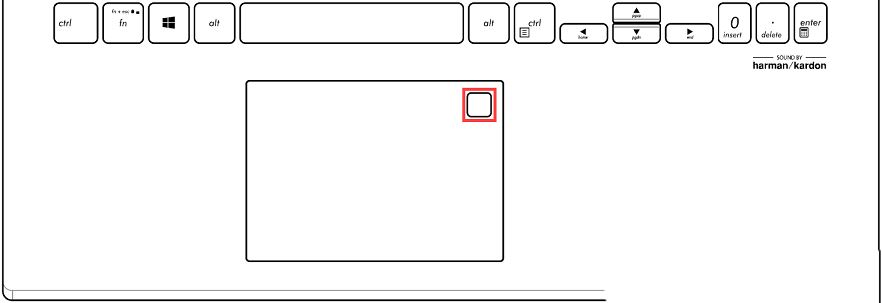
請先找到您電腦的指紋識別區。大部分華碩筆記本電腦的指紋識別器在觸摸板的附近。
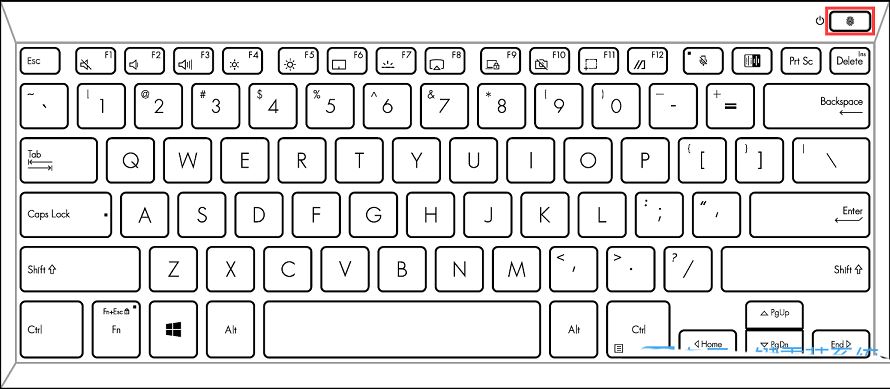
某些型號的華碩筆記本電腦已將指紋識別器集成在電源鍵上。
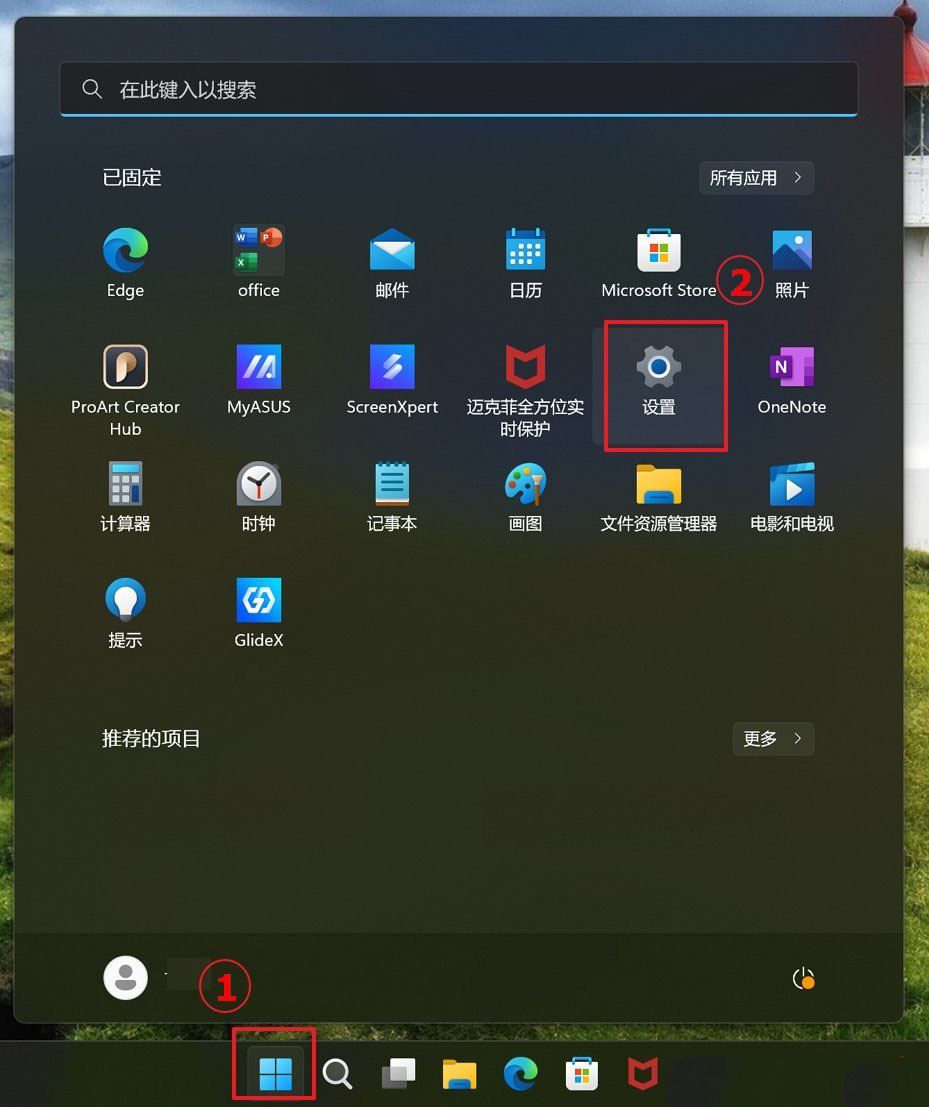
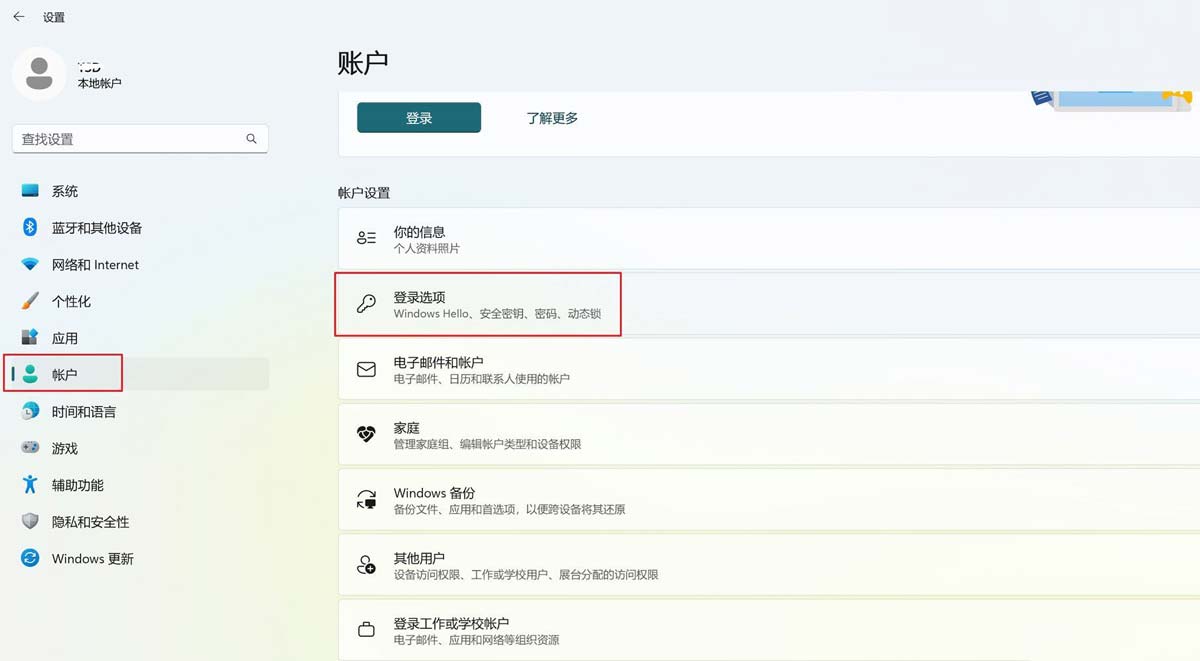
1、點擊任務欄上的【Windows開始徽標】,然后找到并點擊所有應用下的【設置】;
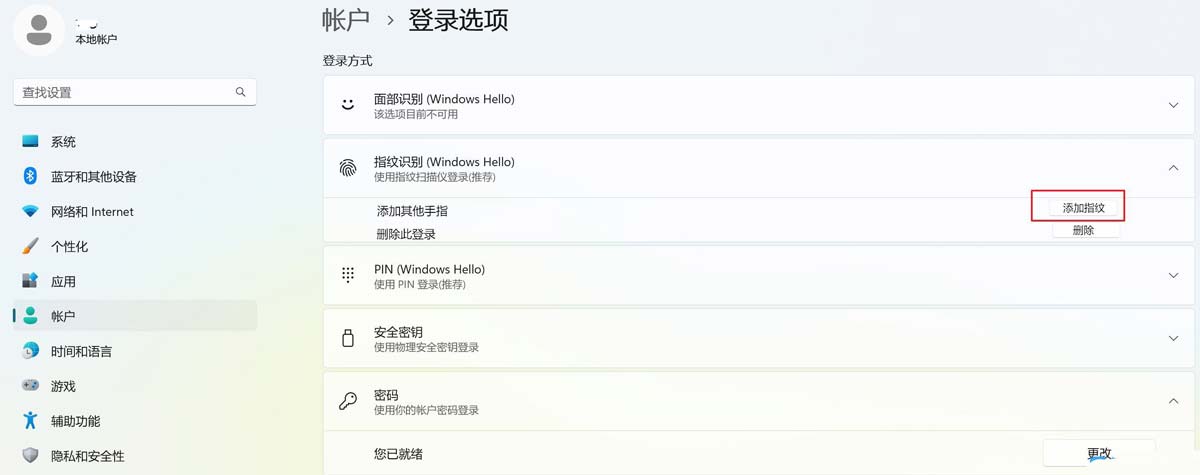
設置窗口,左側選擇【賬戶】,右側選擇【登錄選項(Windows Hello、安全密鑰、密碼、動態鎖)】
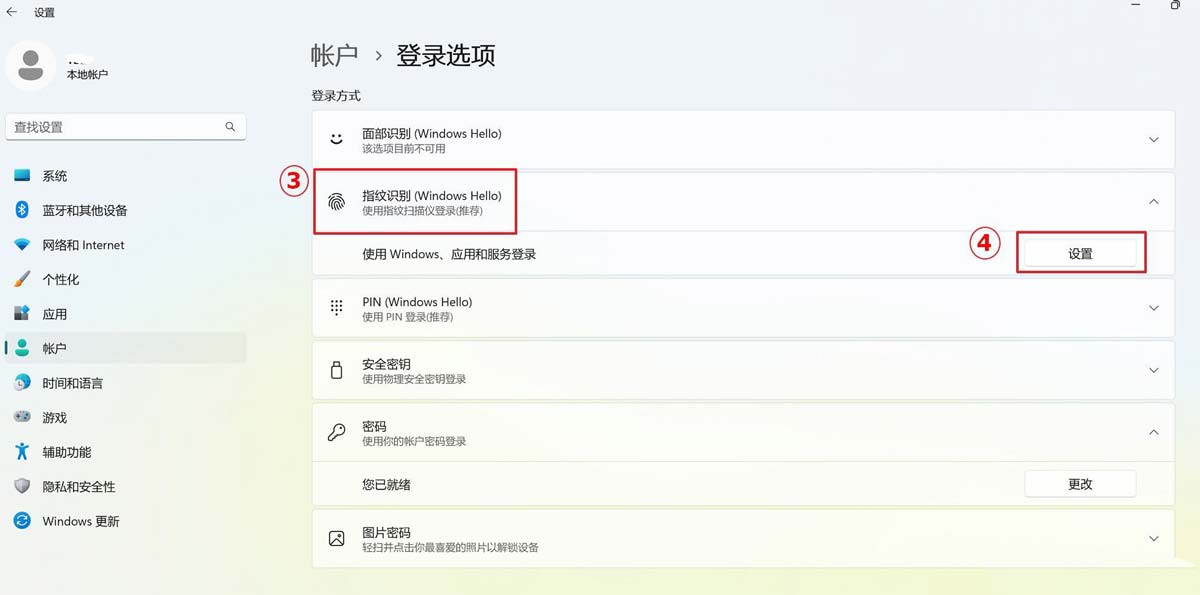
2、點選【指紋識別(Windows Hello)】,然后點擊【設置】;
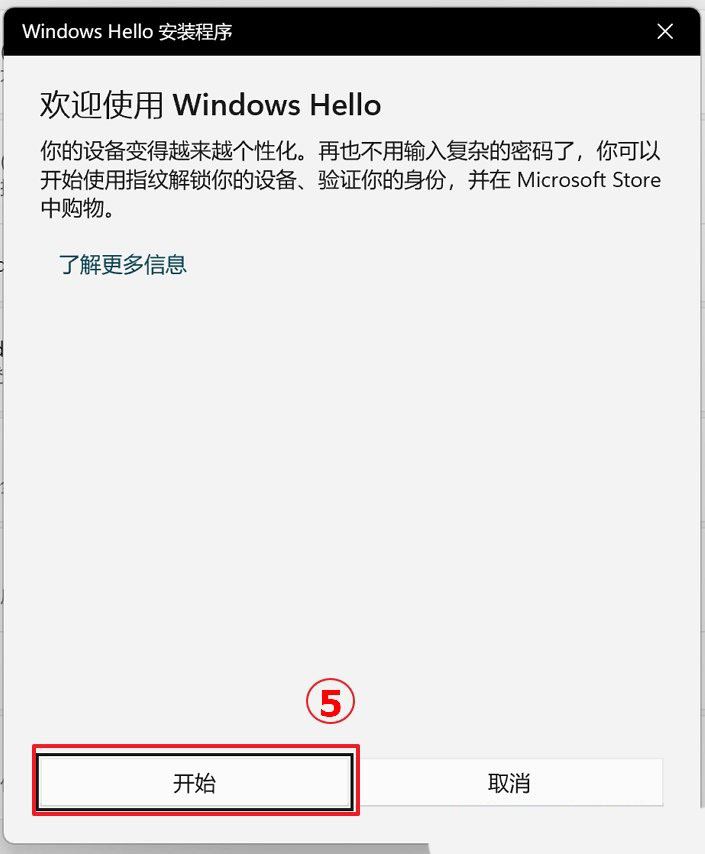
3、Windows Hello 安裝程序窗口,點選【開始】;
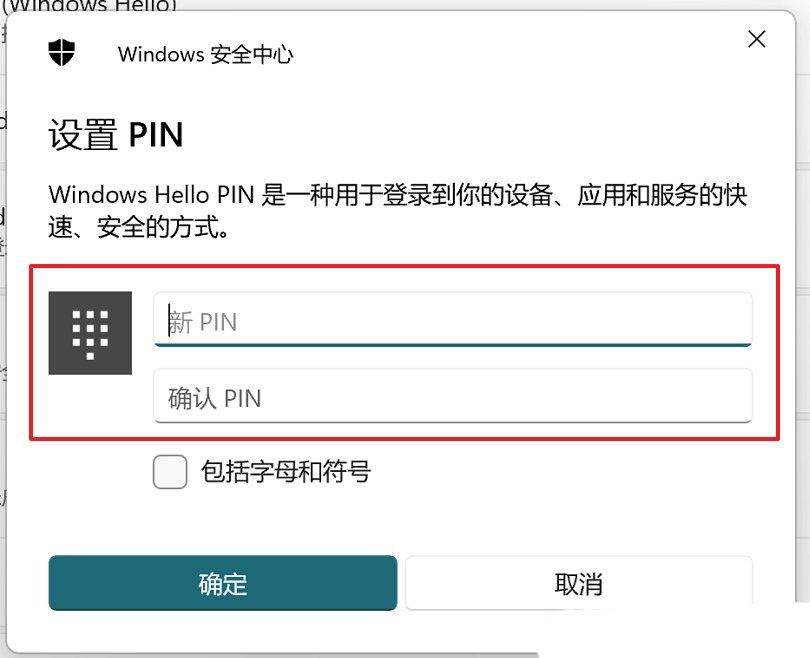
4、輸入PIN碼,以驗證身份;

按提示設置PIN碼
5、請保持您的手指潔凈并干燥,使用單一手指觸碰指紋辨識器;
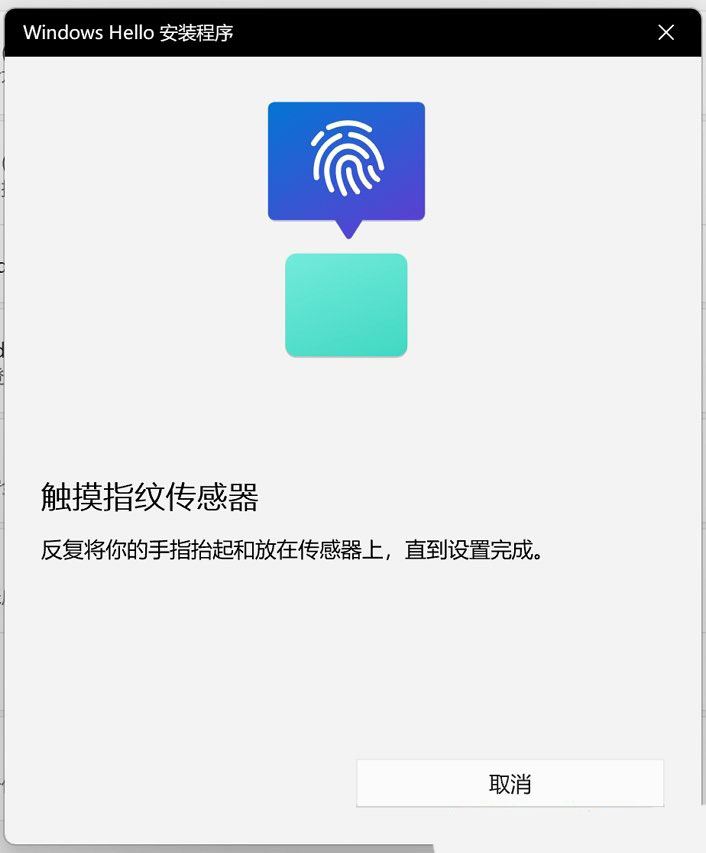
6、請按照屏幕上的提示,反復提起您的手指,并再次觸碰指紋辨識器;
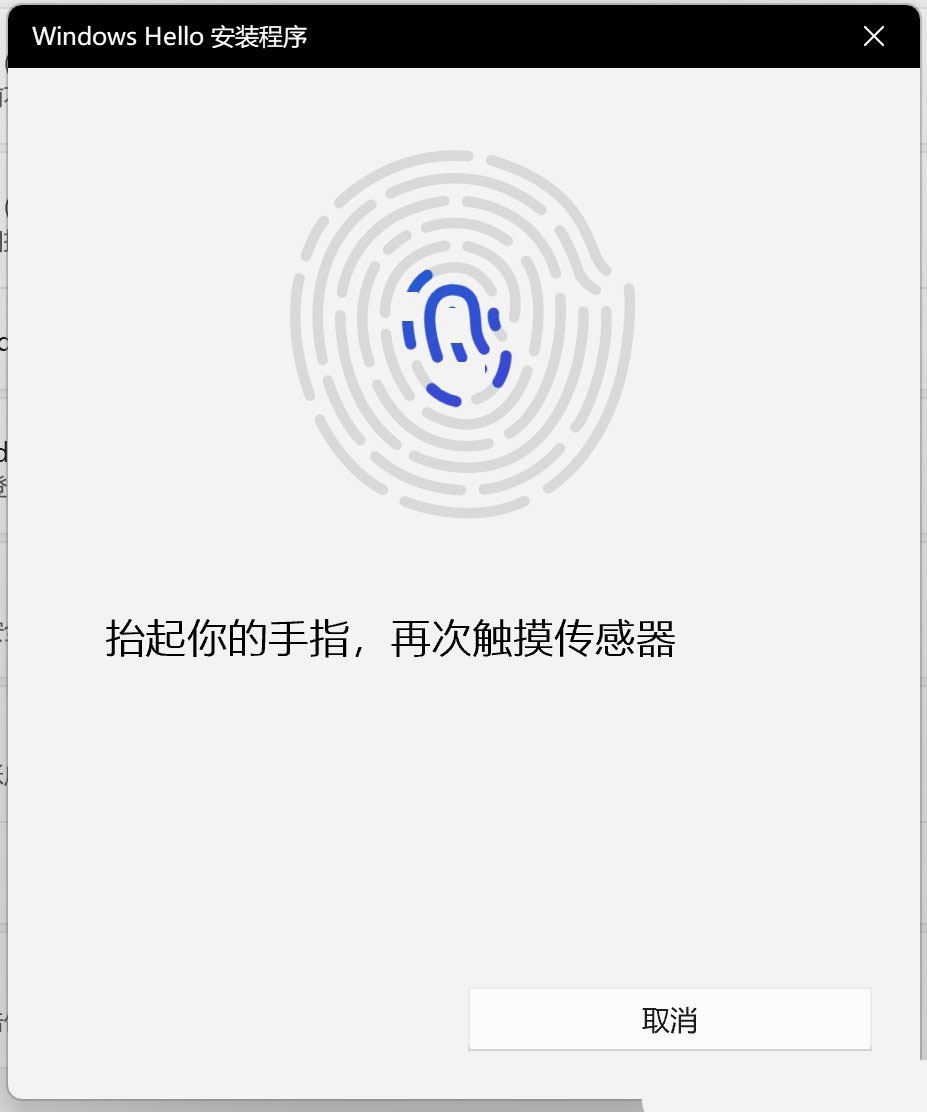
7、并嘗試以不同的手指角度反復觸碰指紋辨識器,以擷取指紋的邊緣。指紋識別完成,請點擊【關閉】;
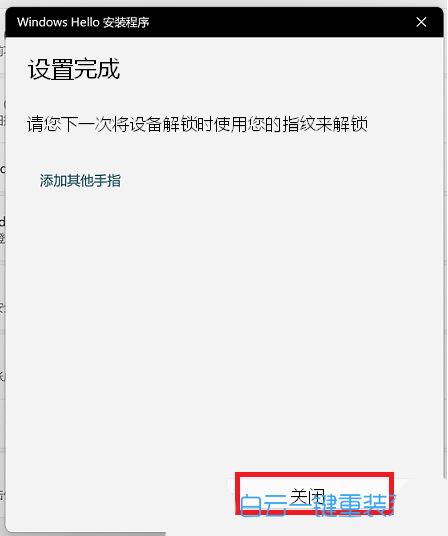
9、指紋登入已設置完成。這里還有一個選項【添加其他手指】,您可以設置另一只手指的指紋識別;
以上就是華碩電腦指紋識別添加技巧,希望大家喜歡,請繼續關注好吧啦網。
相關推薦:
Win11系統指紋傳感器沒反應咋辦? 快速修復指紋傳感器不能用問題
相關文章:
1. win11pro是什么版本2. Vm虛擬機無法安裝Win11系統怎么辦?Vm虛擬機安裝Win11圖文教程3. Win11怎么優化最流暢?Win11系統優化教程4. Win11玩不了lol怎么辦 Win11支持英雄聯盟游戲嗎5. Win11重置失敗未做更改怎么辦?Win11重置失敗未做更改五種解決方法6. Win11系統映像怎么恢復?Win11系統映像恢復教程7. Win11微軟商店找不到怎么辦?Win11找不到微軟商店的原因及解決方法8. win11注冊表編輯器打開教程9. 微軟Win11專業版即將默認禁用 SMB 來賓認證服務10. Win11 正式版 Build 22621.1105一月累積更新補丁KB5022303發布(附完整更新日志)
排行榜

 網公網安備
網公網安備