win7explorer.exe啟動了但是還黑屏解決方法
有時候我們在電腦開機之后會出現黑屏的情況,但是既能打開任務管理器還能正常運行explorer.exe。這時候我們就可以通過更改注冊表的方法解決問題,下面是詳細的解決方法。

方法一:
1、使用快捷鍵“win+r”打開運行,然后輸入“regedit”,按下回車。

2、在打開的窗口中依次進入“HKEY_LOCAL_MACHINESOFTWAREMicrosoftWindows NTCurrentVersionWinlogon”。
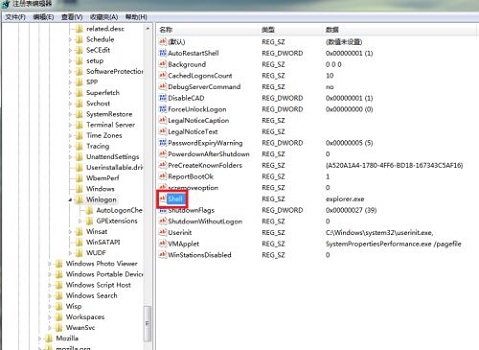
3、查看上圖的“shell”文件值是否為“Explorer.exe”,如果不是,就改成“Explorer.exe”。
4、之后重啟電腦就可以了。
方法二:
如果上述方法不行,那可能是“Explorer.exe”文件損壞,或者系統中了病毒,這時候就要重裝系統了。
1、由于進不去系統,我們只能通過u盤進行重裝。(如果有系統光盤可以直接用系統光盤)
2、首先準備一個8G大小的u盤,制作成系統盤。
3、然后將需要安裝的系統放入u盤中,如果沒有可以在本站下載。
【一鍵u盤裝系統win7下載】
這是一款專為u盤重裝系統設計的win7系統,安裝過程中全程處于離線模式,隔絕任何外界網絡文件和病毒入侵,保證系統安全。
此外,該系統還集成了大量實用的驅動,讓用戶在安裝完成后不需要再進行驅動的下載更新。

4、u盤準備妥當之后,將它插入電腦,然后開機/重啟。
5、開機過程中使用熱鍵選擇啟動項。(一般是“F12”也可能是別的,建議查詢電腦說明書)【電腦bios進入方法】
6、然后選擇u盤啟動(帶USB字符的),再選擇pe系統進入(如果有好幾個一般選第一個就可以了)。
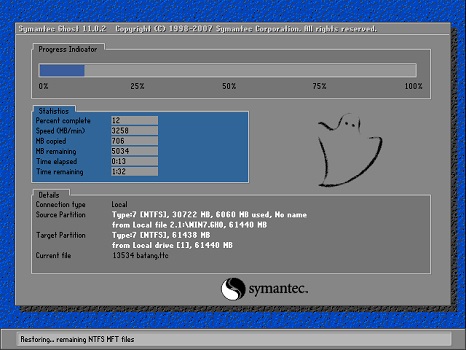
7、進入pe系統之后,找到先前下載好的一鍵重裝系統文件,運行即可。
8、最后等待系統自動安裝完成,重啟電腦的時候拔出u盤就可以正常使用新系統了。
相關文章:win7藍屏解決方法 | win7進入安全模式
以上就是win7explorer.exe啟動了但是還黑屏解決方法。如果我們有第二臺相同系統的win7電腦,也可以試著把explorer.exe文件拷貝到這臺電腦上,也許可以解決問題。
以上就是win7explorer.exe啟動了但是還黑屏解決方法的全部內容,望能這篇win7explorer.exe啟動了但是還黑屏解決方法可以幫助您解決問題,能夠解決大家的實際問題是好吧啦網一直努力的方向和目標。
相關文章:

 網公網安備
網公網安備