文章詳情頁
win7桌面文件路徑修改教程
瀏覽:97日期:2023-02-03 17:42:16
很多朋友想要修改win7桌面文件路徑,其實操作非常簡單,系統就自帶這種功能,但是小編不是很建議修改桌面文件的路徑,可能會導致某些未知錯誤,想改的用戶快點來看看吧。
桌面存儲路徑:
A、用戶桌面 C:UsersAdministratorDesktop
B、系統桌面 C:UsersPublicDesktop
1、首先,在D盤或是E盤新建一個名字為桌面的文件夾;
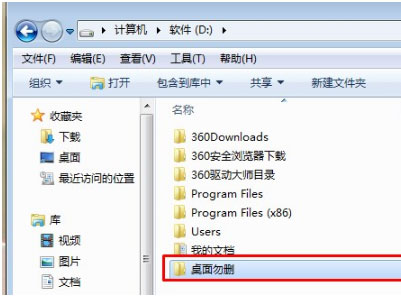
2、然后,在搜索欄輸入C:用戶Administrator桌面進行快速檢索;
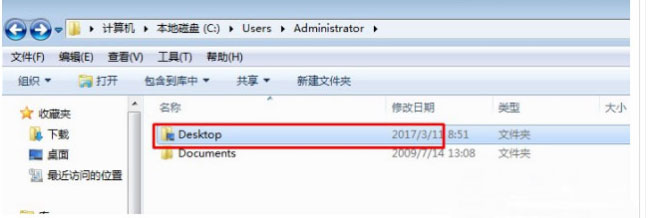
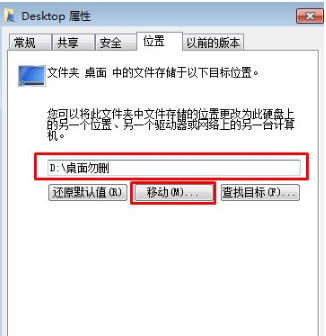
3、在這個文件上單擊鼠標右鍵,單擊“屬性”,點擊“位置”,選擇其中的“移動(M)”選項,鼠標選中剛剛新建的文件夾,在新出現的彈窗中選擇“是”,最后再耐心等待片刻即可。
您可以嘗試再次登錄administrator賬號查找,如果依舊無法找到,可以嘗試使用系統還原:
一、打開“控制面板”。
二、點擊恢復(查看方式小圖標)。
三、對話框彈出后點擊“開始系統還原”,點擊“下一步”,然后系統會顯示還原點。
四、選擇還原點后系統就會開始還原,完成后,確認問題是否解決。
相關文章:win7藍屏解決方法 | win7開機不顯示桌面
以上就是好吧啦網為各位用戶帶來的win7桌面文件路徑修改教程詳細內容了,需要的朋友趕緊去修改桌面文件路徑吧。想看更多相關文章歡迎關注好吧啦網!
以上就是win7桌面文件路徑修改教程的全部內容,望能這篇win7桌面文件路徑修改教程可以幫助您解決問題,能夠解決大家的實際問題是好吧啦網一直努力的方向和目標。
上一條:win7卸載軟件教程下一條:win7桌面圖標不見了怎么找回
相關文章:
1. 怎么讓Dock欄只顯示已打開的應用程序?Dock欄只顯示已打開的應用程序的方法2. win7系統中提示未授予用戶在此計算機上的請求登錄類型的具體處理方法3. 三國群英傳7win10 打不開怎么解決4. Win10系統chrome擴展程序安裝一直提示檢查怎么處理?5. Win8系統無線網絡服務怎么開啟?Win8系統開啟無線網絡服務的方法6. 怎么更新顯卡驅動win10 win10如何更新顯卡驅動程序7. 解決Windows XP安裝ACDSee6.0之怪現象8. Linux 5.10.10正式發布:修復 NULL 指針不正確等9. win7任務欄風格更改教程10. 處理win10全面戰爭幕府將軍2打不開的方法
排行榜

 網公網安備
網公網安備