win7啟動黑屏解決方法
電腦在使用過程中很容易出現黑屏或者藍屏的情況,如果我們遇到了win7啟動黑屏,該怎么解決呢。其實方法很簡單,我們只需要在安全模式中將電腦重置一下就可以了,下面就是具體方法。
win7啟動黑屏解決方法方法一:
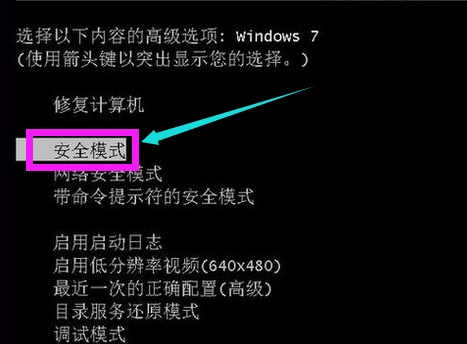
1、首先我們重啟電腦,然后在啟動的過程中按鍵盤的“F8”,選擇“安全模式”。
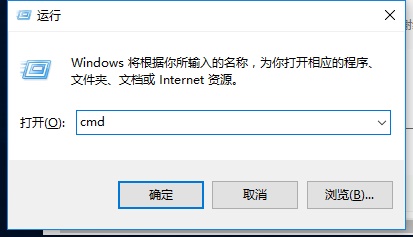
2、進入安全模式之后,我們按下鍵盤“win+r”打開“運行”,輸入“CMD”,回車確定。
3、接著在彈出的操作界面中輸入“netsh winsock reset catalog”,按下回車確定。
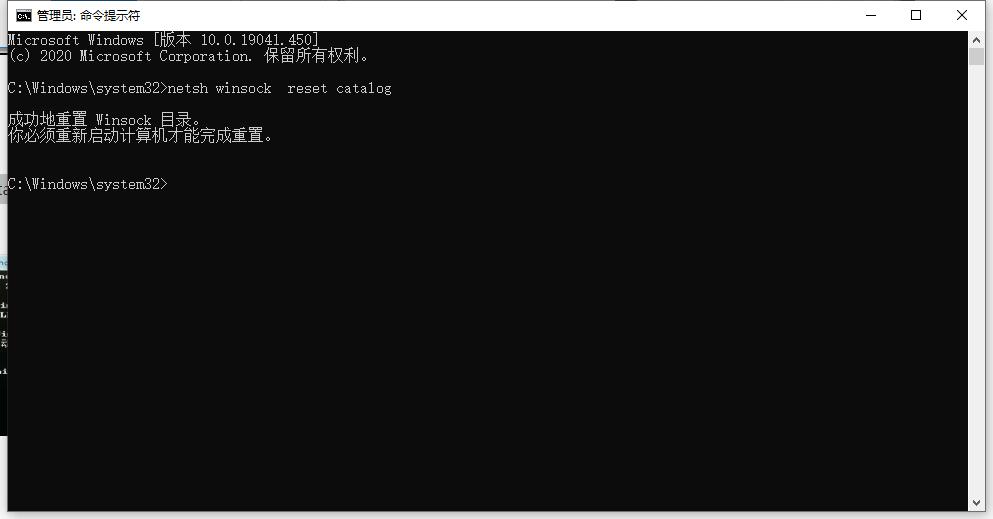
4、在彈出上圖界面后,我們再次重啟電腦,就可以解決開機黑屏的問題了。
方法二:
如果上述方法無效,那么很有可能是系統文件出現了損壞,那就必須重裝電腦解決了。(如果有系統光盤可以直接使用系統光盤重裝)
1、由于進不了系統,所以我們只能選擇u盤重裝。需要先準備一個u盤,把這個u盤制作成系統盤。
2、然后下載一個新的系統,把它直接復制粘貼到u盤里面去,不需要打開之類的操作。
【u盤重裝系統win7下載】
這是一款專為u盤設計的win7系統,能夠大大提高u盤重裝時的方便和快捷,省去用戶大量復雜麻煩的操作。
同時,它還發揮了u盤重裝的特點,全程離線安裝,避免受到網絡病毒和外部文件的入侵,營造出一個安全的安裝環境了。

3、搞定u盤之后,我們將它插入電腦,然后啟動電腦。
4、在開機的過程中按下“F12”(如果無效,可以查看電腦說明書或者根據電腦品牌型號網上查詢)。
5、選擇u盤啟動,一般是帶“USB”的選項,也有可能不帶,看的是u盤型號。如果沒有u盤啟動可以手動進行設置。【設置u盤為第一啟動項教程】
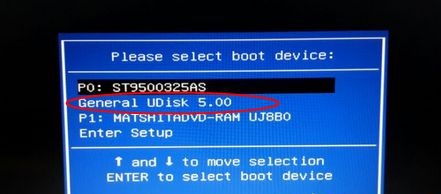
5、u盤啟動之后選擇進入pe系統。

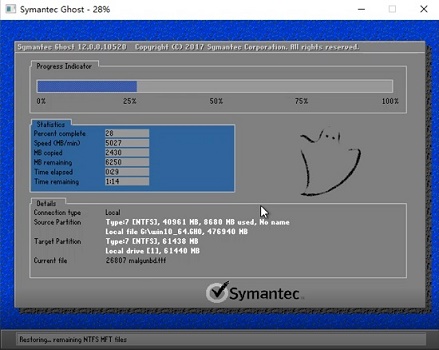
6、在pe系統中找到之前下載的重裝系統文件,運行即可。
7、最后等待系統安裝完成,電腦會自動重啟,在重新啟動過程中拔出u盤就行了。
相關文章:win7系統壞了修復 | win7開機不顯示桌面
以上就是win7啟動黑屏解決方法了。另外,如果是要重裝系統,可以在pe系統中對c盤文件進行備份,直接移動到其他硬盤就可以了,以免丟失重要文件。
以上就是win7啟動黑屏解決方法的全部內容,望能這篇win7啟動黑屏解決方法可以幫助您解決問題,能夠解決大家的實際問題是好吧啦網一直努力的方向和目標。
相關文章:
1. win8系統設置靜態IP的方法教程2. 在Win2000中預防Ping攻擊3. dhmachinesvc.exe是什么進程?Win10如何關閉dhmachinesvc.exe進程?4. deepin linux怎么切換到root權限? Deepin切換root用戶的技巧5. 蘋果Mac OS X 下編譯安裝 PHP6. win10聲卡驅動在哪下載7. vmware虛擬機打不開vmx文件怎么辦 ?vmware虛擬機vmx文件打開方法8. Windows 7技巧:加快系統開機和關機速度9. Windows Vista并沒有對SSD作優化10. WinXP SP3/Vista SP1截圖搶先欣賞

 網公網安備
網公網安備