win7連不上網絡解決方法
win7是一個使用了很久的系統,目前已經停止了更新,因此我們只能自己解決遇到的一些問題,比如有時候會遇到突然連不上網了,我們可以在確認不是硬件和運營商的問題之后通過設置查看問題,下面就一起來看看吧。
win7連不上網絡怎么辦方法一:
1、首先檢查網線、路由器等線路是否插好。
2、咨詢運營商是否是運營商網絡出現問題。
方法二:
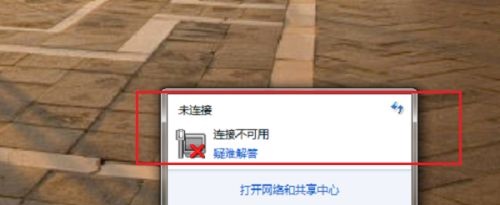
1、確認不是上述問題之后,右鍵點擊右下角網絡,選擇“打開網絡和共享中心”。
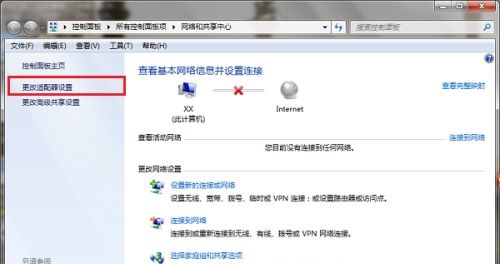
2、點擊左邊的“更改適配器設置”。
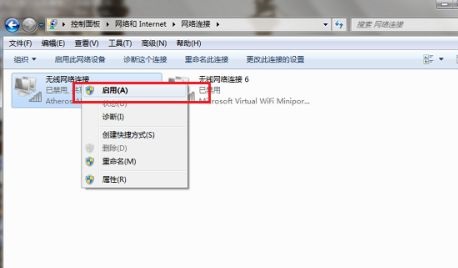
3、首先查看網絡有沒有被禁用,如果被禁用了,右鍵點開選擇“啟用”。
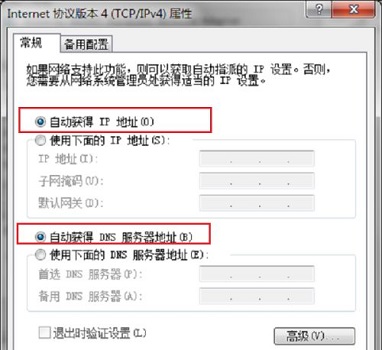
4、然后點擊啟用下面的“屬性”,點擊“Internet協議版本4(TCP/IPv4)”,再點擊下方的屬性。
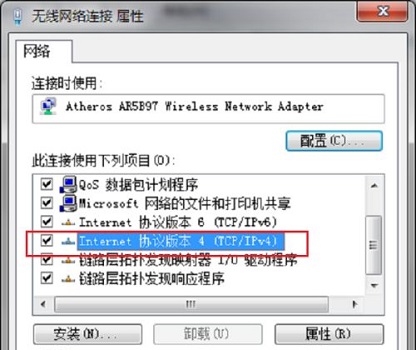
5、安裝圖示方法進行設置,然后點擊“確定”。
方法三:
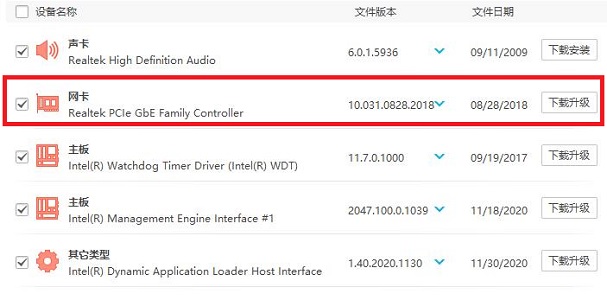
有可能是缺少網卡驅動,或者網卡驅動不匹配,下載一個驅動管理軟件檢測修復即可。【驅動總裁2.0下載】
方法四:
如果以上方法使用之后還是連不上網,那可能是系統出現了錯誤,需要重裝系統。
【最好的win7旗艦版下載】
這是一款最受好評的win7旗艦版系統,集成了非常多常用的硬件驅動,能夠有效避免因驅動產生的連不上網問題。
該系統還在原版系統基礎上增加了更多的實用功能,并簡化了安裝步驟,提供給用戶最大的便利。

1、下載完成之后,打開文件路徑,右鍵選擇裝載該文件。
2、然后雙擊運行“一鍵安裝系統”程序。
3、最后等待系統安裝完成,重啟電腦之后就可以使用新系統了。
4、如果還是連不上網,可以使用第二種方法再設置一次,應該就可以了。

相關文章:win7看ip地址 | win7開機密碼設置
以上就是win7連不上網絡解決方法了。本站提供的系統都是非常穩定好用的系統,即使沒有系統問題也可以下載使用。
以上就是win7連不上網絡解決方法的全部內容,望能這篇win7連不上網絡解決方法可以幫助您解決問題,能夠解決大家的實際問題是好吧啦網一直努力的方向和目標。
相關文章:

 網公網安備
網公網安備