文章詳情頁
win10純凈版安裝教程
瀏覽:19日期:2023-02-05 18:59:47
對于win10系統而言很多的小伙伴都會選擇使用純凈版,因為不僅很好用而且安全又簡便,為此今天就給你們帶來了win10純凈版安裝教程,喜歡的小伙伴快來學習一下吧。
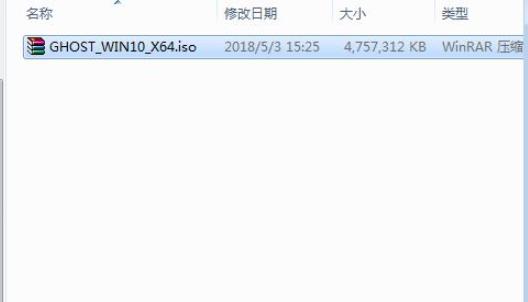
win10純凈版怎么安裝1、首先打開下載好的系統安裝包,將系統復制到U盤。
win10官方純凈版iso系統下載>>
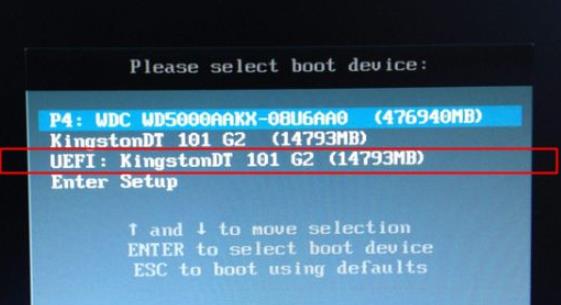
2、在需要安裝的電腦上插入啟動盤,不停的按f12或f11等開始,
然后調出啟動菜單對話框,選擇識別到的U盤,選擇帶uefi模式的項。
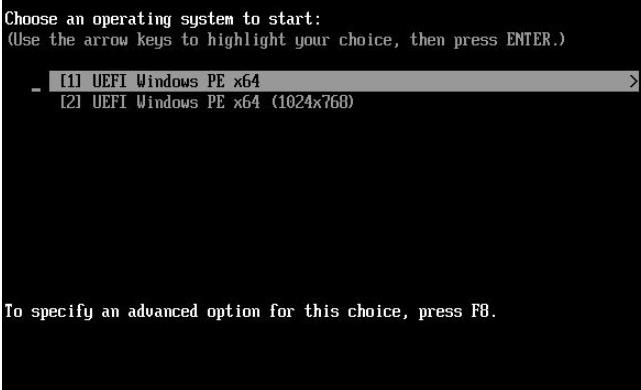
3、選擇windows pe分辨率,默認選擇第一個項目也可以選擇第二個指定分辨率。
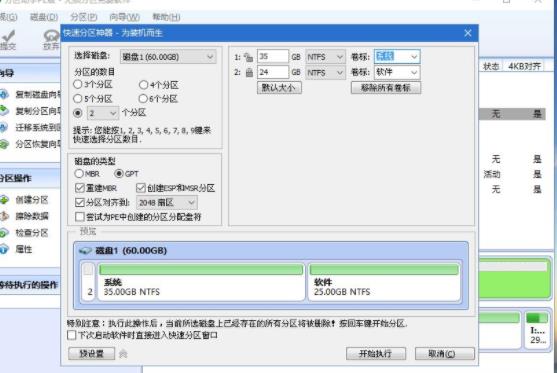
4、進入到pe之后如果需要全盤重新分區雙擊分區助手,選擇磁盤1點擊快速分區。
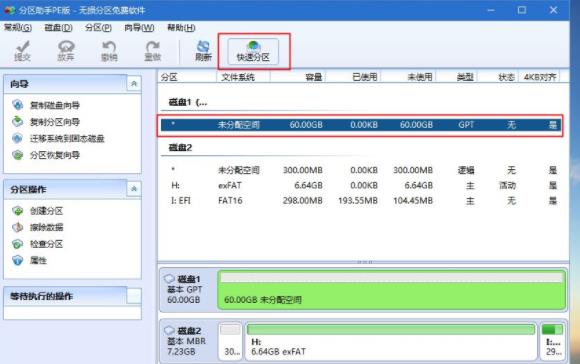
5、之后開始設置分區數目,分區大小和分區類型,全部確認無誤后點擊開始執行。
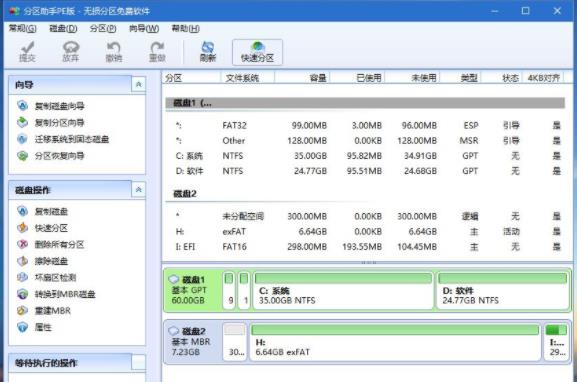
6、分區的過程很快,分區完成后gpt分區會有兩個沒有復盤的esp和msp,這兩個分區別動,
可以根據卷標來判斷系統盤的位置。
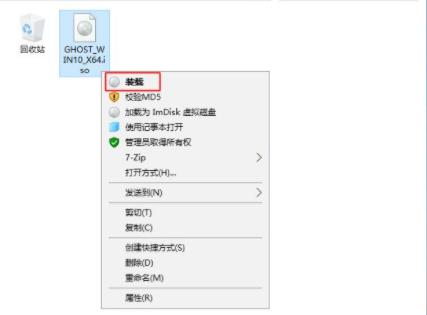
7、接著打開此電腦,右擊系統選擇“裝載”。
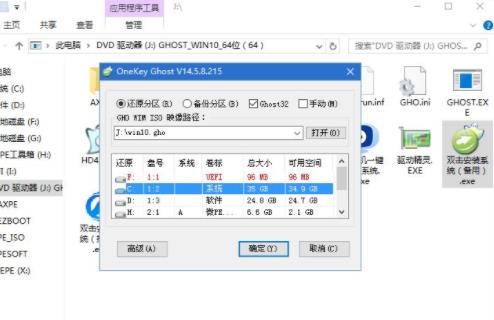
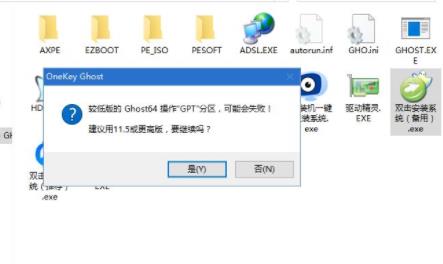
8、運行安裝工具選擇分區還原,系統安裝工具會自動提取選擇安裝位置根據大小判斷位置然后點擊確定。
9、在彈出的對話框中點擊“是”。
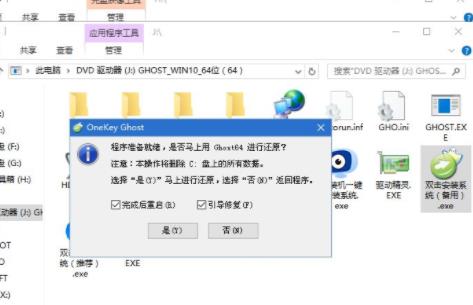
10、隨后還會彈出一個對話框,點擊里面的“是”。
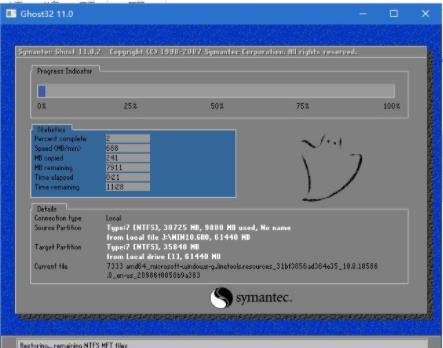
11、轉到這個界面,執行win10系統安裝部署到c盤的過程需要等待一下。
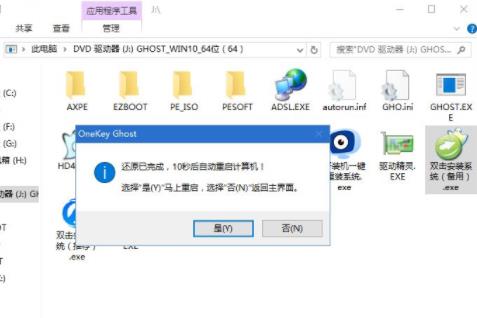
12、操作完成之后10秒便會重啟計算機。
13、重啟之后進入下一個界面,此時會執行組件安裝驅動安裝和激活。
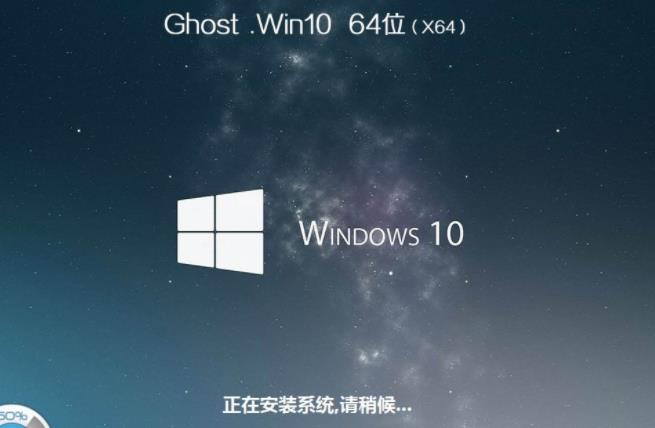
14、再次重啟進入系統自動配置過程。

15、全部安裝完成字后即可進入桌面進行使用。
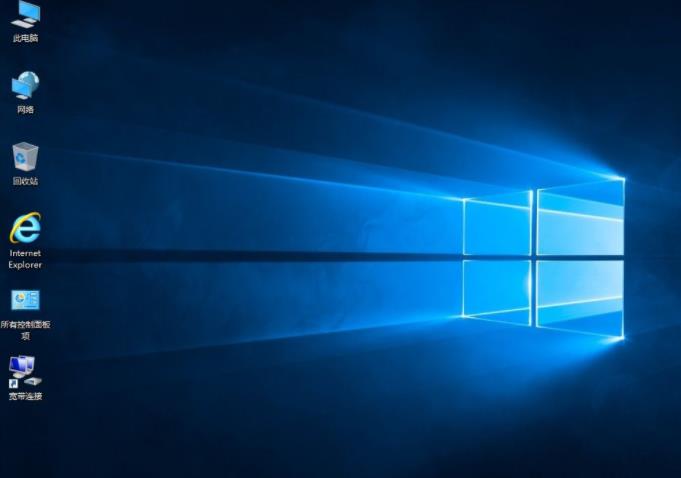
以上就是為大家整理的win10純凈版安裝教程,按照步驟安裝即可不要在安裝過程中重啟,更多相關信息可以繼續關注好吧啦網哦~
以上就是win10純凈版安裝教程的全部內容,望能這篇win10純凈版安裝教程可以幫助您解決問題,能夠解決大家的實際問題是好吧啦網一直努力的方向和目標。
上一條:純凈版系統win10怎么安裝下一條:win10純凈版下載地址詳細介紹
相關文章:
排行榜
 網公網安備
網公網安備