win10優(yōu)化大師創(chuàng)建右鍵菜單快捷組的方法
win10優(yōu)化大師是一款針對win10系統(tǒng)研發(fā)的系統(tǒng)優(yōu)化軟件,其中有很多系統(tǒng)常用的優(yōu)化功能開關(guān),包括一些緩存清理、軟件管家等功能,用戶通過這款軟件就能夠更加方便的優(yōu)化自己電腦的系統(tǒng),讓用戶在使用電腦的過程中更加方便快捷,在這款軟件中有一個(gè)創(chuàng)建桌面右鍵快捷菜單的功能,用戶可以根據(jù)具體的需求創(chuàng)建這個(gè)右鍵快捷菜單組,接下來小編就跟大家分享一下怎么通過win10優(yōu)化大師這款軟件創(chuàng)建右鍵快捷菜單組吧,有需要的朋友不妨一起來看看這篇教程。
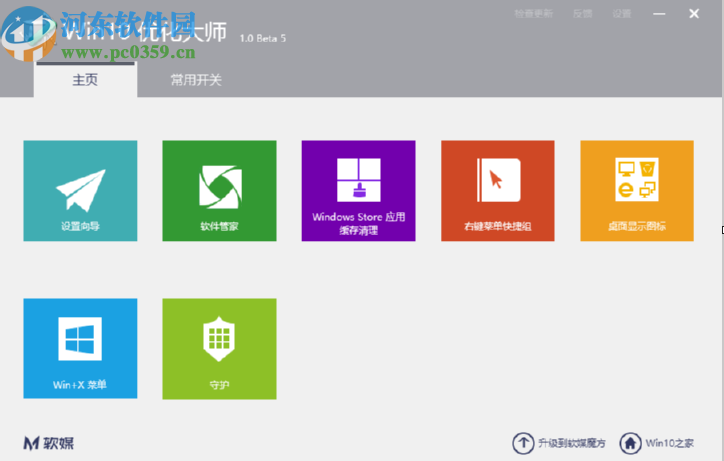
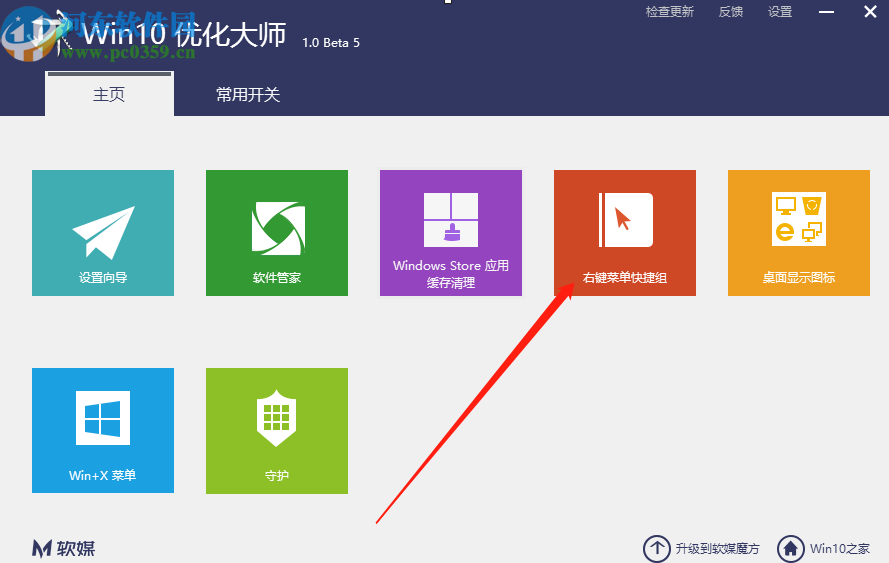
1.首先第一步我們打開軟件之后在界面的功能模塊中找到右鍵菜單快捷組這個(gè)功能模塊,找到之后點(diǎn)擊進(jìn)入到其中。
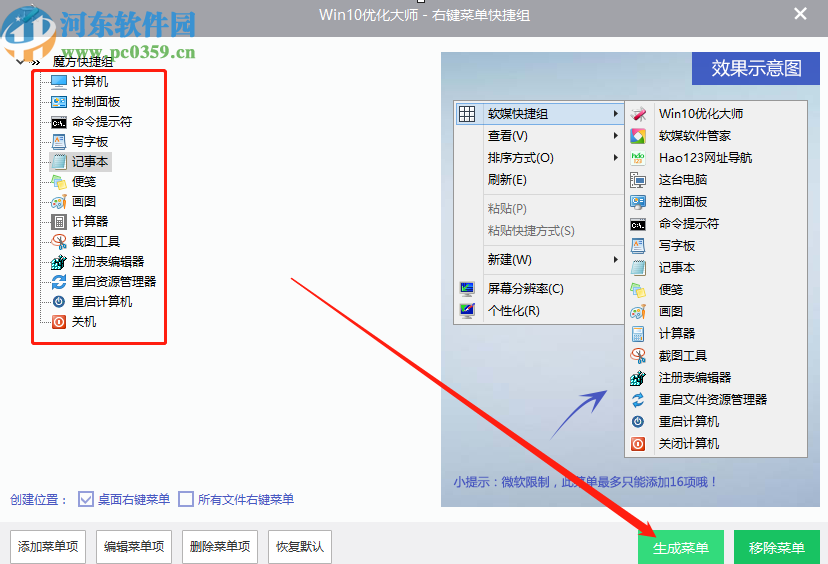
2.進(jìn)入到右鍵菜單快捷組的設(shè)置界面之后,我們在界面的左邊可以看到菜單快捷組中已經(jīng)添加的一些快捷功能選項(xiàng),然后我們點(diǎn)擊右下方的生成菜單這個(gè)功能按鈕。
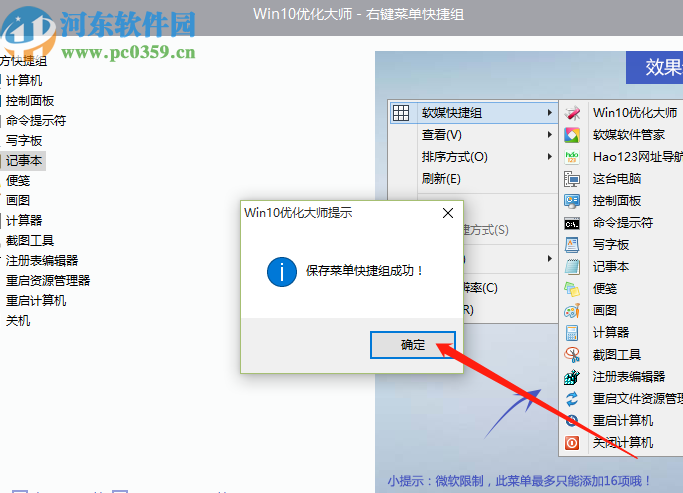
3.點(diǎn)擊生成菜單之后,軟件就會開始進(jìn)行菜單生成的操作,生成完成之后會出現(xiàn)一個(gè)保存菜單快捷組成功的提示界面,如下圖中所示,然后我們點(diǎn)擊確定按鈕。
4.最后我們來到電腦的桌面,使用鼠標(biāo)右鍵點(diǎn)擊桌面之后,就可以看到魔方快捷組這個(gè)選項(xiàng)了,移動選擇之后就可以看到剛剛生成的一些菜單快捷選項(xiàng)了,如下圖中所示。
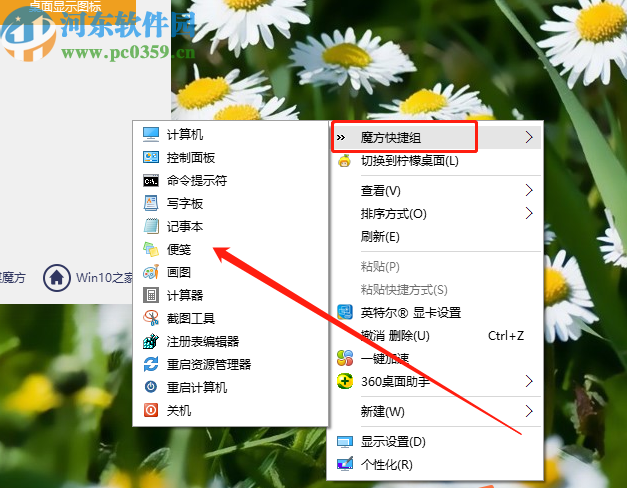
使用上述教程中的操作方法我們就可以通過win10優(yōu)化大師這款軟件來創(chuàng)建系統(tǒng)右鍵菜單快捷組了,創(chuàng)建之后點(diǎn)擊鼠標(biāo)右鍵有更多的快捷選項(xiàng),更加方便,有需要的朋友趕緊試一試吧。
相關(guān)文章:
1. Win10鼠標(biāo)右鍵菜單背景怎么美化和自定義2. Win10右鍵菜單沒有“打開/打印/編輯”選項(xiàng)怎么辦?3. win10右鍵菜單管理打不開怎么辦4. Win11右鍵菜單怎么修改為傳統(tǒng)Win10右鍵風(fēng)格?5. 將某軟件添加/刪除右鍵菜單打開(利用注冊表實(shí)現(xiàn))6. Win11鼠標(biāo)右鍵沒有菜單 Win11鼠標(biāo)右鍵菜單設(shè)置教程7. win11鼠標(biāo)右鍵菜單設(shè)置教程8. Win7系統(tǒng)右鍵菜單沒有“刪除”怎么辦?Win7系統(tǒng)找回右鍵刪除教程9. Win11右鍵菜單怎么變回去?Win11右鍵菜單改回Win10教程10. win11右鍵菜單將進(jìn)行優(yōu)化調(diào)整 微軟將在后續(xù)更新中優(yōu)化

 網(wǎng)公網(wǎng)安備