文章詳情頁
解決win10提示“無法使用內置管理員賬戶打開MicrosoftEdge”的方法
瀏覽:16日期:2023-02-10 18:41:52
Edge是win10系統中自帶的一款瀏覽器,它也是一款代替IE瀏覽器的軟件。很多用戶都喜歡會使用這款軟件來上網,不過在使用的時候總是會遇到一些問題。最近很多用戶在使用edge瀏覽器的時候經常會遇到系統提示“無法使用內置管理員賬戶打開MicrosoftEdge”。在提示中我們可以看出是因為系統中的用戶賬戶權限被限制了,大家只要開啟用戶權限就能解決這個問題。小編找到解決這個問題的方法,下面我們一起來看看是如何制作的吧!
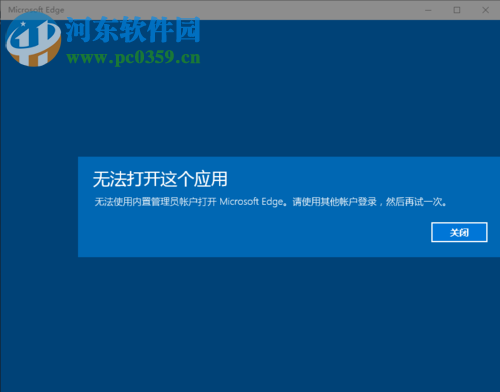 方法步驟:
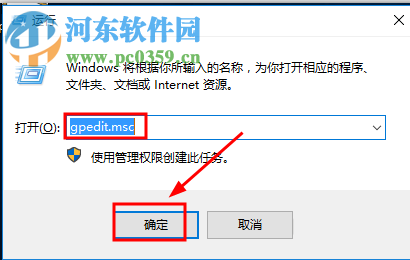
方法步驟:1、使用win+r打開電腦中的運行程序,進入運行界面之后在輸入框中輸入命令:gpedit.msc,完成之后點擊下方的確定按鈕即可!
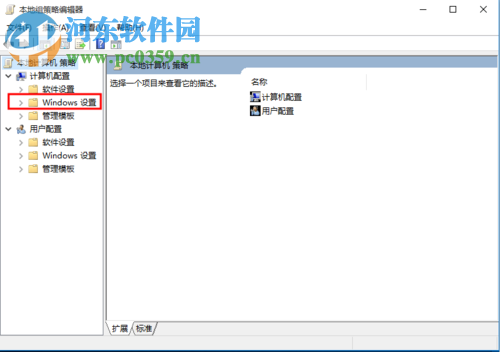
2、進入本地組策略界面之后在左側的窗口中單擊打開Windows設置文件夾!
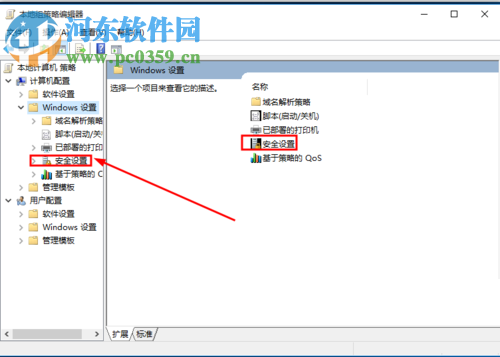
3、進入設置文件夾之后接著打開下方的“安全設置”選項,然后在右側單擊“安全設置”
4、單擊打開之后接著雙擊其中的“本地策略”文件夾!
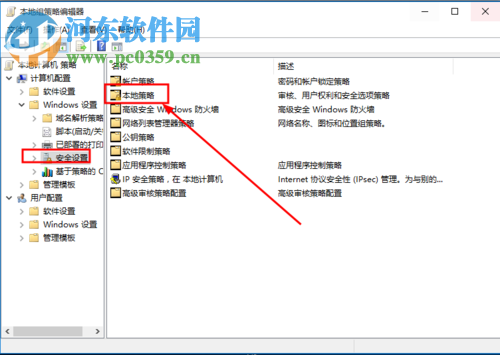
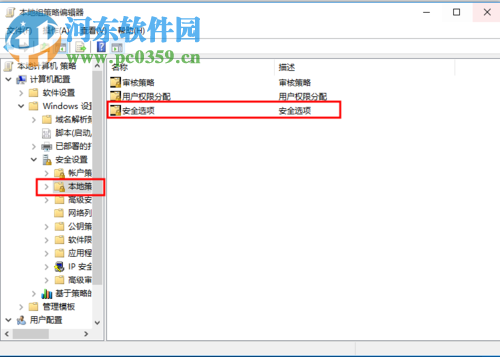
5、打開這個文件夾之后接著打開下圖中的安全選項一欄!
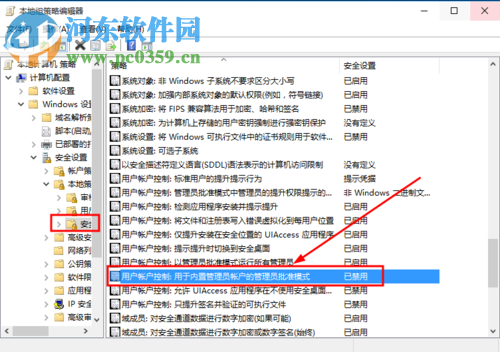
6、然后在策略界面中我們就可以找到下圖所示的用戶賬戶選項了,找到之后雙擊將它打開就可以了!
7、進入新的設置界面之后我們可以看見此時是已禁用的狀態!
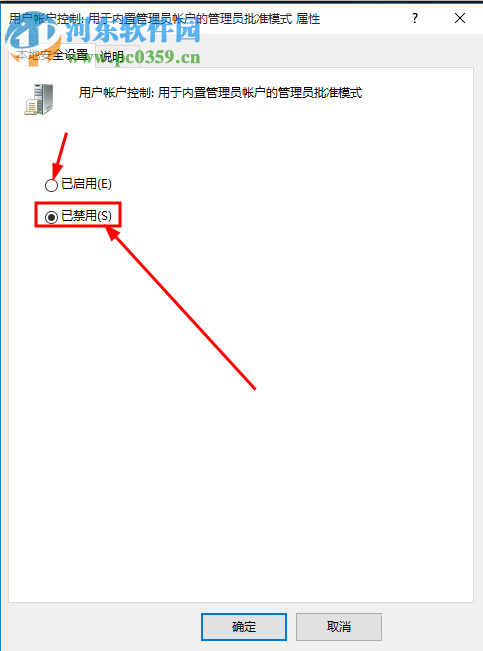
8、請將他設置為已啟用的模式!
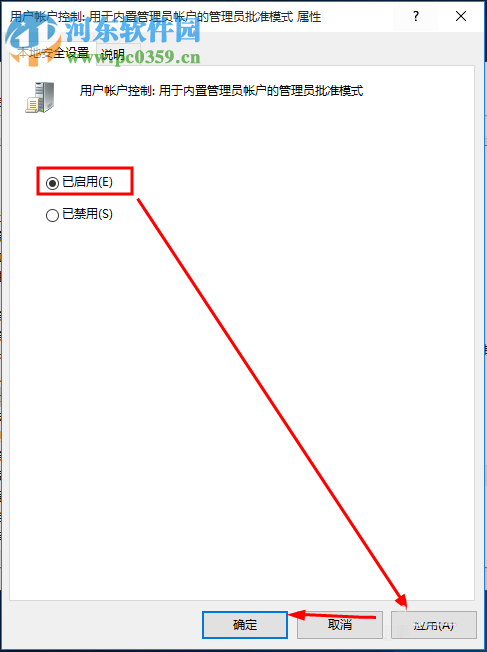
9、完成之后我們就可以在win10系統中重新打開電腦中的edge瀏覽器了!
以上就是小編在win10系統中解決edge瀏覽器提示“無法使用內置管理員賬戶打開MicrosoftEdge”的方法,若是你在使用edge瀏覽器的時候也有遇到相同的問題可以使用教程中的方法來進行解決哦!
相關文章:
1. win7系統中提示未授予用戶在此計算機上的請求登錄類型的具體處理方法2. Windows Vista:微軟的一個新神話?3. Fedora系統怎么設置打開新終端時默認打開新標簽頁?4. Win10創意者怎么對ReFS 3.2進行分區?ReFS 3.2分區的操作方法5. Win11更新錯誤0xc1900101怎么辦?解決Windows11安裝助手上的錯誤代碼0xc19001016. win8.1升級win10出現modern setup host停止工作怎么辦?7. win8.1界面下啟動IE 11瀏覽器metro版的實用小妙招8. win7任務欄顏色更改教程9. win101803更新升級190960%失敗怎么辦10. 低配電腦裝winxp還是win7系統
排行榜

 網公網安備
網公網安備