文章詳情頁
處理win10 1709錯誤代碼“0x80040154”的方法
瀏覽:114日期:2023-02-11 08:34:30
近來win10 1709系統(tǒng)發(fā)布之后,很多的用戶都發(fā)現(xiàn)在這個新的系統(tǒng)中有很多的系統(tǒng)故障,例如最近出現(xiàn)的代碼為:0x80040154的錯誤提示。當(dāng)我們在電腦中想要打開組件的時候就會彈出這個錯誤提示,若是不處理這個問題,那么我們就不能對電腦中的組件進(jìn)行檢查或是修改!那么如何才能解決這個錯誤呢?在經(jīng)過多次測試之后小編終于找到了一種很有效的處理方法,趕緊來試一試吧!
 方法步驟:
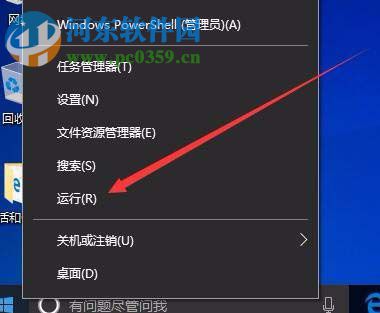
方法步驟:1、首先打開電腦,接著使用鼠標(biāo)點(diǎn)擊左下角的開始菜單,點(diǎn)擊之后我們就可以找到左下角的運(yùn)行選項(xiàng)了!單擊將它打開即可!
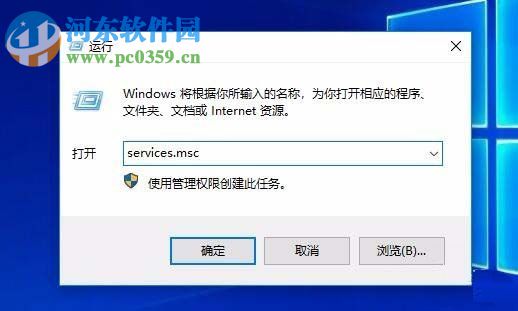
2、打開了這個程序之后,在輸入框中輸入命令:services.msc,輸入之后點(diǎn)擊下方的確定按鈕進(jìn)入服務(wù)界面即可
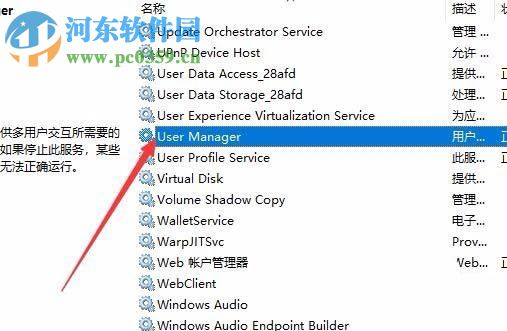
3、打開了服務(wù)窗口之后接著找到右側(cè)的User Manager服務(wù)
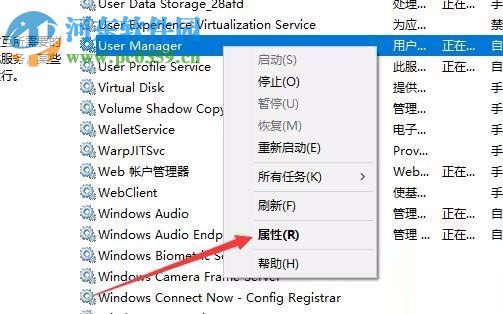
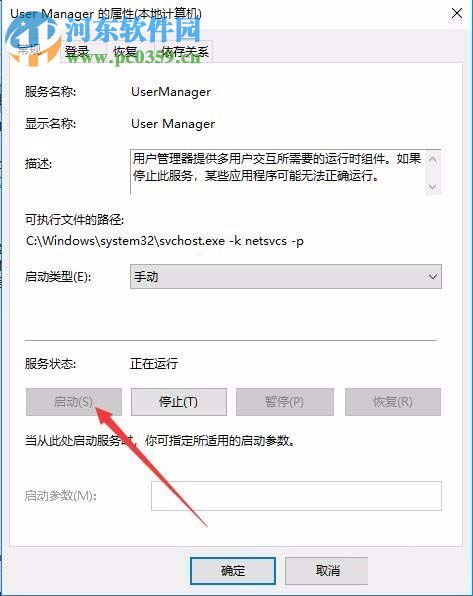
4、找到這個服務(wù)之后使用鼠標(biāo)右鍵單擊它,將它的屬性設(shè)置界面打開,也可以直接雙擊它進(jìn)入屬性設(shè)置界面!
5、點(diǎn)擊之后接著在常規(guī)選項(xiàng)卡中點(diǎn)擊服務(wù)狀態(tài)中的啟動按鈕
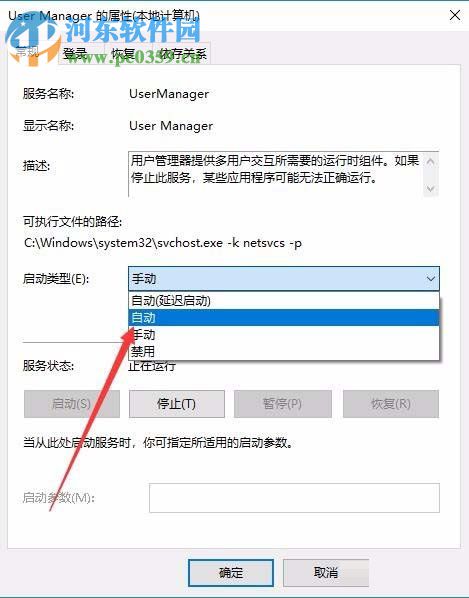
6、找到上方的啟動類型選項(xiàng)一欄,點(diǎn)擊之后將它的模式設(shè)置為“自動”即可!
7、設(shè)置好了之后點(diǎn)擊下方的確定按鈕進(jìn)行保存!
小編在使用教程中的步驟設(shè)置之后就解決了系統(tǒng)中的0x80040154錯誤,若是你還沒有處理這個故障,可以采用小編的教程來解決!
標(biāo)簽:
Windows系統(tǒng)
win10
相關(guān)文章:
1. 海爾S500筆記本U盤怎樣安裝win10系統(tǒng) 安裝win10系統(tǒng)步驟說明2. windows 2003中給用戶文件指派登錄腳本3. win7任務(wù)欄顏色更改教程4. Unix系統(tǒng)中文件管理和文件權(quán)限設(shè)置教程5. ENZ X36A筆記本U盤怎么安裝win10系統(tǒng) 安裝win10系統(tǒng)方法說明6. win10 Edge瀏覽器首頁站點(diǎn)標(biāo)簽怎么刪除7. Windows Vista下刪除手寫個性化信息8. Win10系統(tǒng)提示未能成功安裝設(shè)備驅(qū)動程序怎么辦?9. win10自帶顯示cpu溫度如何顯示在任務(wù)欄10. Windows7系統(tǒng)怎么防止U盤中病毒?
排行榜

 網(wǎng)公網(wǎng)安備