解決win7提示“遠程過程調(diào)用失敗且未執(zhí)行”的方案
有的用戶在使用電腦的時候會遇到系統(tǒng)提示:“遠程過程調(diào)用失敗且未執(zhí)行”,這是在使用電腦的過程中經(jīng)常會遇到的一個故障,它出現(xiàn)的原因也很好理解。由于我們在使用電腦的時候還沒有關(guān)閉系統(tǒng),但是這時電腦的保護已經(jīng)被開啟了,因此系統(tǒng)就會彈出上述錯誤提示。想必大家真正關(guān)心的是該如何解決這個提示吧?接下來小編就給大家演示一下解決該故障的方法,一起來看看吧!
 操作方法:
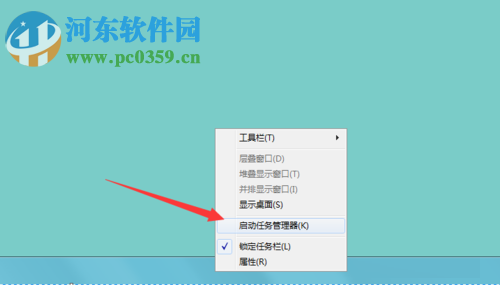
操作方法:1、打開電腦之后使用鼠標右鍵單擊電腦下方的任務(wù)欄,隨后我們就可以在右鍵菜單中找到 任務(wù)管理器 選項了!
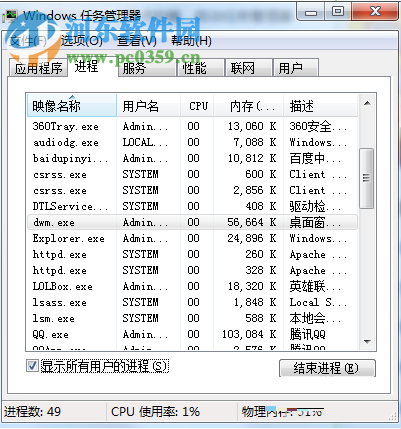
2、打開任務(wù)管理器之后在進程一欄中找到名稱為“dllhost.exe”的進程,然后使用鼠標右鍵單擊將它結(jié)束進程!
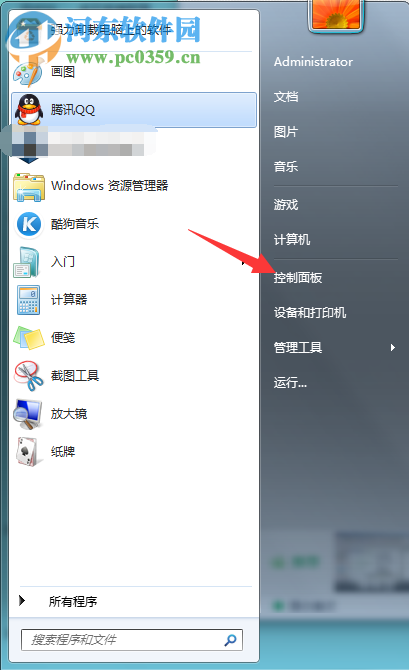
3、關(guān)閉了進程之后,接著繼續(xù)使用鼠標單擊左下角的控制面板按鈕,將其打開!
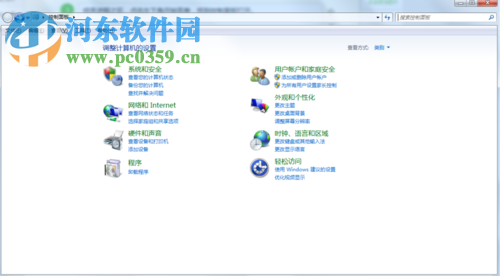
4、進入控制面板之后找到下圖中的“系統(tǒng)與安全”一欄并打開!
5、接著繼續(xù)在系統(tǒng)中找到 系統(tǒng)選項 設(shè)置按鈕,找到之后單擊打開它!
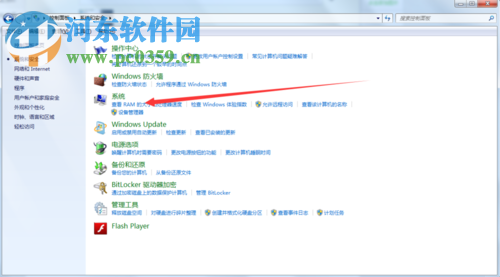
6、在下圖所示窗口的左上角找到 高級系統(tǒng)設(shè)置 一欄。
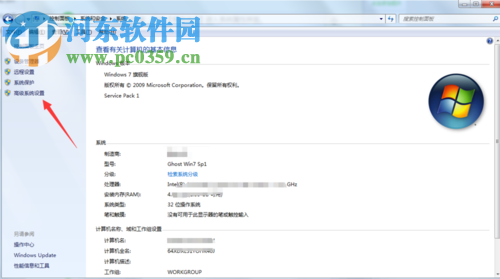
7、打開高級設(shè)置之后將選項卡切換為 高級 一欄,隨后單擊下方的設(shè)置按鈕進入系統(tǒng)屬性設(shè)置界面!
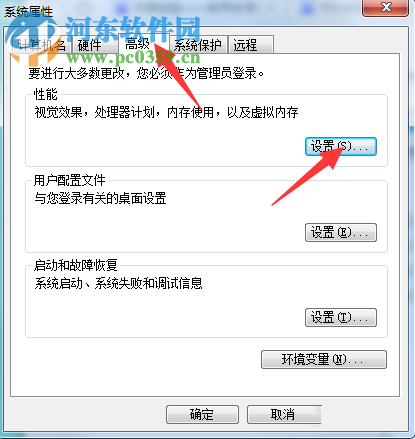
8、點擊之后就能到達下圖中的性能選項界面了,在數(shù)據(jù)執(zhí)行保護選項卡中找到“為除下列選定程序之外的所有程序和服務(wù)啟用DEP”并使用鼠標將它勾選上!
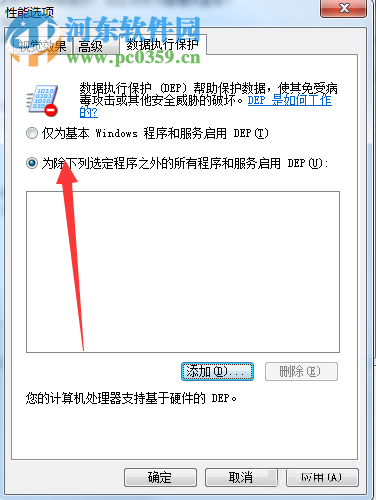
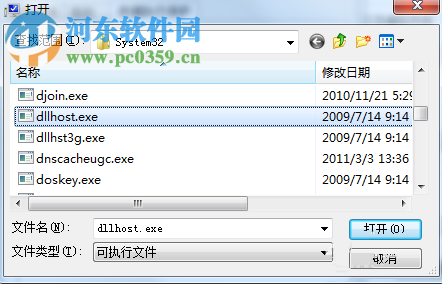
9、勾選成功之后接著打開添加界面,在這里找到叫做:dllhost.exe的程序,選中它之后將它添加進去即可。最后將所有的設(shè)置全部保存,然后重新啟動電腦,這樣一來這個問題就被解決了!
使用上述教程之后就可以在win7系統(tǒng)下解決“遠程過程調(diào)用失敗且未執(zhí)行”的提示了,由于這個提示出現(xiàn)之后很多的用戶都還沒有找到合適的解決方法,因此大家在多次遇到之后難免會感到厭煩,需要的用戶快來修復(fù)一下吧!
相關(guān)文章:
1. win7系統(tǒng)中提示未授予用戶在此計算機上的請求登錄類型的具體處理方法2. Windows注冊表應(yīng)用的30個實例3. win8.1升級win10出現(xiàn)modern setup host停止工作怎么辦?4. Linux 5.10.10正式發(fā)布:修復(fù) NULL 指針不正確等5. win7任務(wù)欄風(fēng)格更改教程6. 處理win10全面戰(zhàn)爭幕府將軍2打不開的方法7. SCO Unix 系統(tǒng)下網(wǎng)卡的安裝及故障排除8. win101803更新升級190960%失敗怎么辦9. 如何從Windows 10升級到Windows 11?Win10升級到Win11的正確圖文步驟10. Win8系統(tǒng)無線網(wǎng)絡(luò)服務(wù)怎么開啟?Win8系統(tǒng)開啟無線網(wǎng)絡(luò)服務(wù)的方法

 網(wǎng)公網(wǎng)安備