文章詳情頁
修復win10運行l(wèi)ol提示客戶端安全組件加載失敗的教程
瀏覽:27日期:2023-02-12 13:31:37
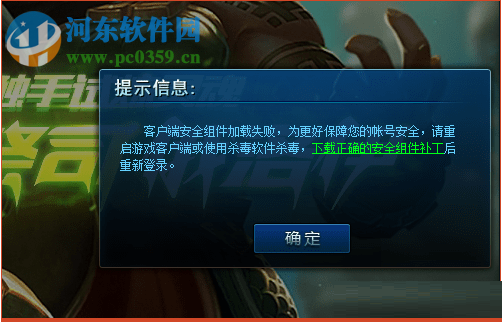
英雄聯(lián)盟簡稱:LOL,是國內(nèi)主流的多人競技游戲之一。很多win10用戶在使用這款軟件的時候都向小編抱怨過這個錯誤,每次運行l(wèi)ol的時候都會出現(xiàn):“客戶端安全組件加載失敗”的提示界面,如下圖所示。一旦出現(xiàn)這個故障就無法運行游戲,根據(jù)提示也不知道組件加載失敗該怎么解決。想要處理這個難題還得使用下面的這種解決方法才可以!遇到一樣故障的朋友可以跟著一起操作!
 方法步驟:
方法步驟:1、故障如下圖所示,出現(xiàn)組件加載失敗的提示!
2、在菜單搜索界面中輸入:Windows防火墻,這樣一來系統(tǒng)就會搜索出下圖所示的程序了。單擊打開:允許應用通過Windows防火墻程序即可!

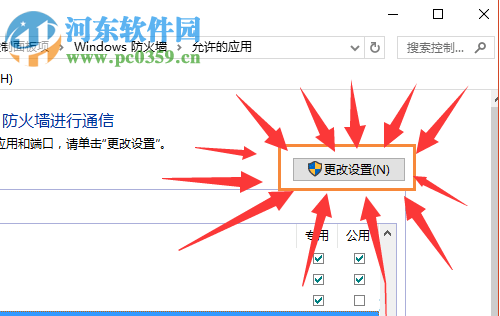
3、進入新界面之后,單擊:更改設置選項!
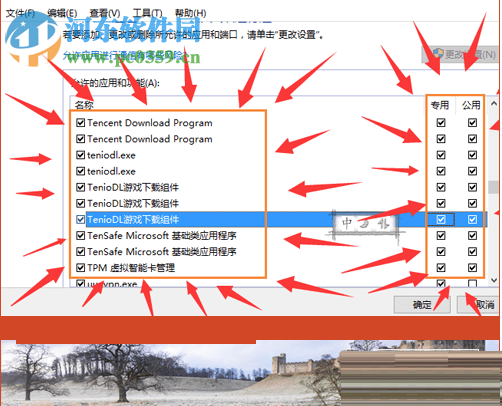
4、接著在下圖所示的新窗口中拉動頁面,將所有和“Ten”、“Download”、“下載組件”有關(guān)的程序全部勾選上,后面的專用和公共也需要勾選!
5、有的用戶進入這個界面之后不會出現(xiàn)這些選項,我們可以勾選右下角的L允許其他應用之后,使用下方的瀏覽按鈕來進行選擇!
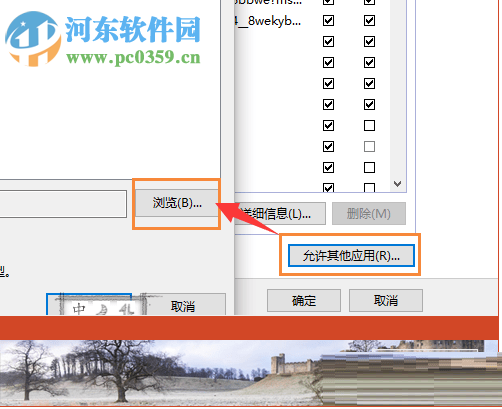
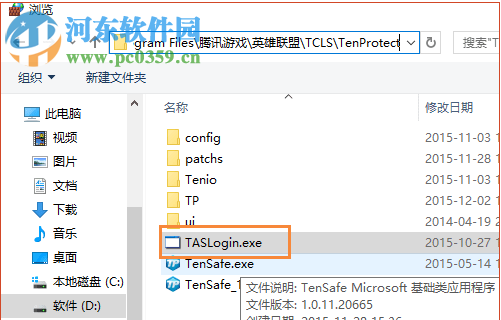
6、打開瀏覽界面之后打開lol的安裝地址,在這個文件夾中找到叫做:TASLogin.exe的程序,選中之后單擊右下角的“打開”按鈕即可!
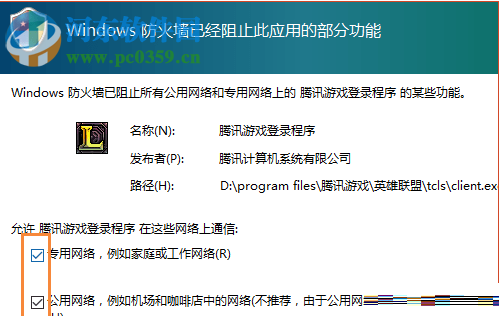
7、完成以上的操作之后就可以開始運行l(wèi)ol游戲了,雙擊快捷方式之后會出現(xiàn)Windows安全警報提示界面,將其設置為:允許訪問即可!
這樣一來就能夠順利的運行l(wèi)ol這款游戲了,想必無法運行的朋友一定感到很焦急吧?快跟著小編的教程手動修復一下吧,完成操作之后就能暢游lol游戲世界了。
標簽:
Windows系統(tǒng)
win10
相關(guān)文章:
1. win11pro是什么版本2. 海爾S500筆記本U盤怎樣安裝win10系統(tǒng) 安裝win10系統(tǒng)步驟說明3. Vm虛擬機無法安裝Win11系統(tǒng)怎么辦?Vm虛擬機安裝Win11圖文教程4. win10系統(tǒng)出現(xiàn)鼠標失靈詳細解決方法5. Unix系統(tǒng)中文件管理和文件權(quán)限設置教程6. win7任務欄顏色更改教程7. windows 2003中給用戶文件指派登錄腳本8. Win10系統(tǒng)設置任務欄全透明詳細操作步驟9. Windows7系統(tǒng)怎么防止U盤中病毒?10. Win10系統(tǒng)提示未能成功安裝設備驅(qū)動程序怎么辦?
排行榜

 網(wǎng)公網(wǎng)安備