文章詳情頁
win10系統強制進入安全模式的方法
瀏覽:175日期:2023-02-13 11:33:32
在我們使用的Windows系統中有一種比較特殊的模式叫做安全模式,相信很多用戶對這個安全模式都是非常熟悉的,在安全模式中用戶可以輕松的修復一些系統引起的錯誤,開啟安全模式之后能夠讓電腦運行在系統最小的模式中,比較方便檢測和修復系統錯誤。不過到現在還有很多用戶不知道win10系統要如何進入到安全模式中。所以小編今天就準備來跟大家分享一下具體的操作方法步驟。感興趣或者有需要的朋友趕緊一起來看看小編分享的方法教程,希望能幫到大家。

1.首先我們將電腦關機之后按下電源開機鍵,然后等到電腦界面中出現win10系統的圖標之后,長按開機鍵將電腦強制關機。

2.下一步就是需要重復步驟1的操作,重復三次以后電腦就會自動診斷,這樣的話系統會認為出現故障了,緊接著出現自動修復的界面,然后我們點擊界面中的高級選項。

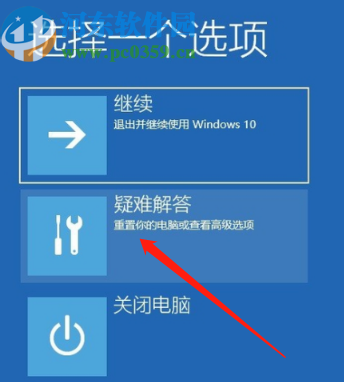
3.點擊高級選項之后我們在下圖所示的界面中點擊進入到疑難解答這個選項中。
4.進入到疑難解答界面之后如下圖所示,然后我們需要點擊進入到其中的高級選項。
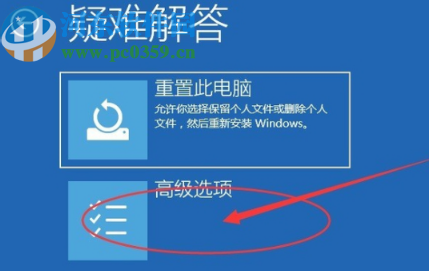
5.在高級選項界面中我們就可以看到啟動設置這個功能選項了,然后需要點擊進入到啟動設置界面。

6.進入到啟動設置界面之后,我們點擊界面中的重啟這個功能按鈕。
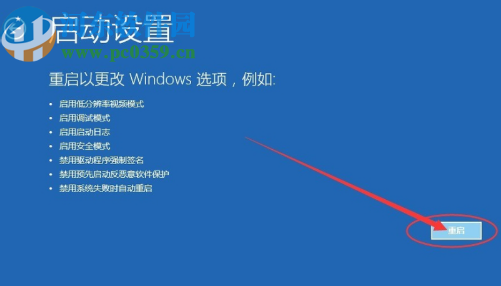
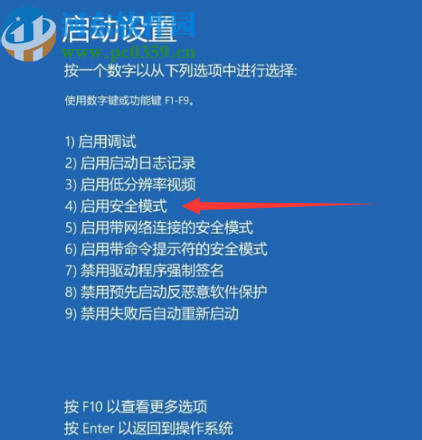
7.點擊重啟按鈕之后電腦自動重啟就會出現下圖所示的界面了,然后我們就可以按下鍵盤的F4鍵啟動安全模式了。
以上就是小編今天跟大家分享的在win10系統中強制進入到安全模式的操作方法步驟了,如果需要讓電腦進入安全模式又不知道要如何操作的用戶就試一試小編分享的這個方法步驟吧,希望這篇方法教程能夠幫到大家。
相關文章:
排行榜
 網公網安備
網公網安備