文章詳情頁
win10電腦鼠標滾輪失靈的解決辦法
瀏覽:25日期:2023-02-13 16:50:09
電腦是我們生活中非常重要的一個電器設備,我們在使用的臺式電腦都需要搭配鍵盤和鼠標這些硬件設備,不像筆記本電腦那樣能夠方便攜帶,那么在我們使用的過程中這些硬件設備也會出現一定的問題,常見的就是鼠標的問題,有時候是按鍵失靈,有時候是滾輪無法使用,很多用戶在檢查連接沒有錯誤之后就不知道要用什么方法來調整了,所以小編今天就來跟大家分享一下在win10電腦中鼠標滾輪失靈之后要怎么解決吧,希望這篇教程能夠對大家有所幫助。

1.首先第一步我們打開電腦之后按下快捷鍵win+R,然后在運行界面中輸入regedit這個字符,點擊回車之后就會打開注冊表編輯器了。

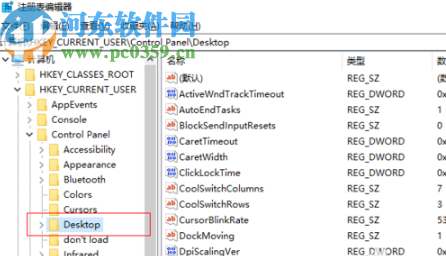
2.打開注冊表編輯器界面之后我們在界面左側按照HKEY_CURRENT_USER > Control Panel的順序展開目錄,然后點中Control Panel下的Dosktop,打開右側注冊表。
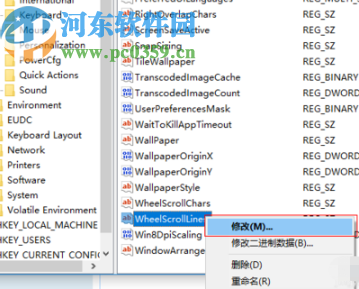
3.然后下一步就是在右側注冊表中找到WheelScrollLines這個數值,然后右鍵點擊,在出現的界面中選擇修改選項。
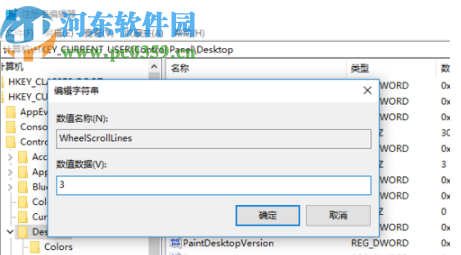
4.最后就是進入到數值WheelScrollLines的修改界面了,然后我們將其中的數值數據這個選項修改為3再點擊確定按鈕就可以了。
以上就是小編今天跟大家分享的在win10系統中解決鼠標混輪失靈這個情況的方法了,很多用戶在使用電腦的過程中遇到這個問題都不知道要如何解決,這樣的話就可以試一試小編分享的方法步驟了,希望能夠幫助到大家。
相關文章:
排行榜

 網公網安備
網公網安備