文章詳情頁
win10系統切換雙顯卡的方法
瀏覽:3日期:2023-02-13 16:57:38
現在的電腦中很多的主板都已經更換成了集成顯卡,能夠支持一些基本的顯示需求,不過用戶也可以自己配備獨立顯卡,這樣在玩游戲的時候顯示的畫面會更加流暢,因此在win10電腦中就有了雙顯卡,用戶可以根據個人的需求來選擇使用哪一個顯卡,不過大部分雙顯卡用戶還不知道要怎么在win10系統中切換使用的顯卡,那么今天小編就來跟大家分享一下具體的操作方法步驟吧,有需要的朋友趕緊一起來看看,希望這篇教程能夠對廣大用戶有所幫助。

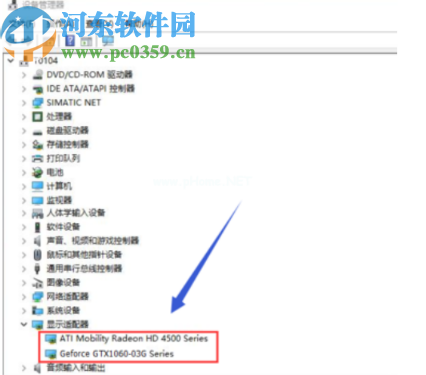
1.首先第一步我們打開電腦之后進入到電腦系統的屬性界面,然后在界面中選擇點擊進入到設備管理器界面中,緊接著需要點擊下方的顯示適配器選項。

2.點擊打開之后我們可以看到有兩個顯示適配器選項卡,第一個表示的是集成顯卡,第二個表示的是獨立顯卡。
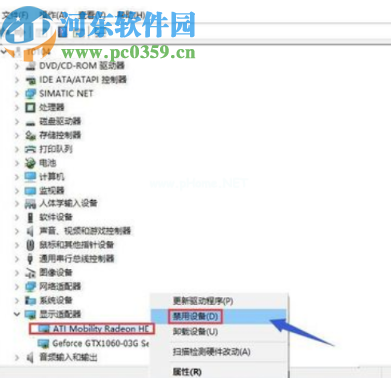
3.然后我們切換的方式就是右鍵點擊第一個顯卡然后在出現的菜單中選擇點擊禁用設備。
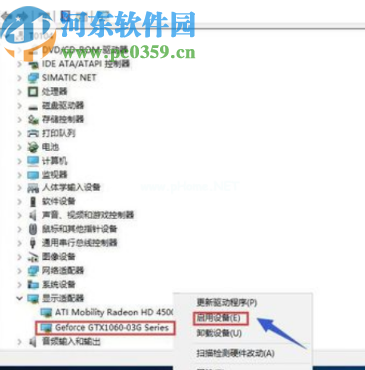
4.緊接著的下一步操作就是右鍵點擊第二個顯卡,然后在右邊出現的界面中點擊啟用設備,這樣就可以更換顯卡了。
以上就是小編今天跟大家分享的在win10系統的雙顯卡中切換使用顯卡的方法步驟了,雙顯卡的系統能夠在讓用戶自由的選擇使用哪一個,所以還不知道要如何更換的用戶趕緊試一試教程中分享的方法步驟吧。
相關文章:
排行榜

 網公網安備
網公網安備