文章詳情頁
win10系統(tǒng)的電腦如何給普通文件夾設(shè)置密碼
瀏覽:86日期:2023-02-14 10:12:12
很多用戶對于win10系統(tǒng)中的一些功能設(shè)置都還不太了解,就比如我們平時在使用電腦時,一些特殊的重要機密文件是需要加密的,這樣才能保證不會被別人查看或者修改,很多用戶都還不知道在win10系統(tǒng)的電腦中要如何對文件夾進行加密,其實我們可以將文件夾加密壓縮打包,這樣的話在解壓文件夾時也是需要輸入密碼的,不過很多朋友覺得比較麻煩,那么今天小編就來跟大家分享一下直接給普通文件夾加密的方法步驟吧,有需要的朋友可以一起來看看。
 方法步驟
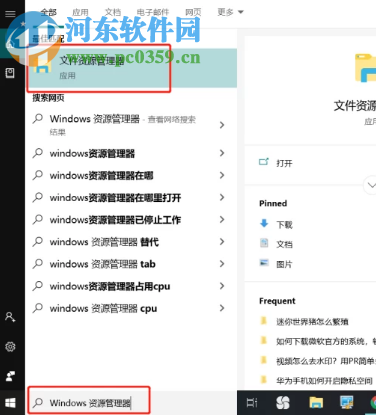
方法步驟1.首先第一步我們打開電腦之后在電腦的左下角點擊開始菜單,然后在其中輸入資源管理器查找電腦上的文件資源管理器。
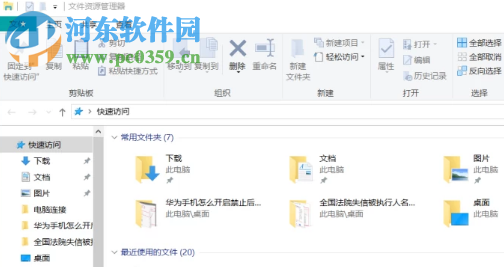
2.打開文件資源管理器之后,我們在界面中選擇自己想要加密的那一個文件夾,然后單擊鼠標(biāo)右鍵打開選項菜單點擊屬性。
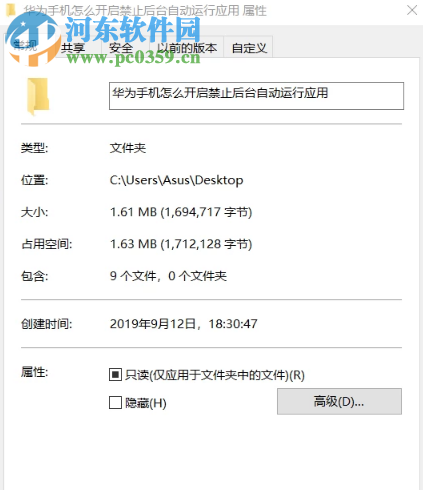
3.之后在打開文件夾的屬性之后我們首先看到的是常規(guī)界面其中顯示了文件夾的大小位置等等,然后我們找到屬性這一欄,點擊后面的高級按鈕。
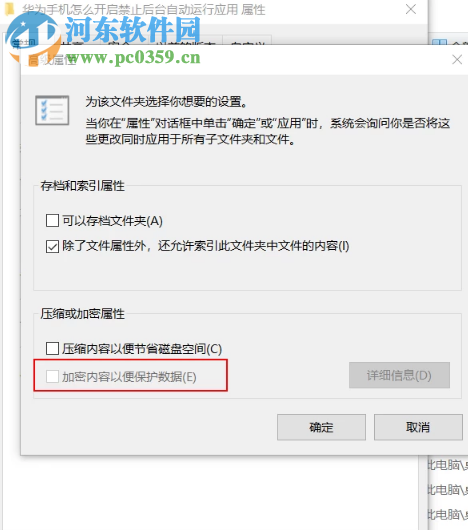
4.點擊高級之后就會進入文件夾屬性設(shè)置的高級選項卡當(dāng)中了,當(dāng)我們進入到高級選項卡之后就會看到下圖中顯示的界面了,如果我們需要加密的話勾選圖中框出的這個位置,然后輸入密碼保存即可。
以上就是在我們的win10系統(tǒng)的電腦中給普通文件夾加密的方法步驟了,有時候我們在使用電腦時,一些重要的文件是不能夠讓別人查看或者修改的,所以我們可以進行加密操作,還不會的朋友不妨試一試教程中的方法。
標(biāo)簽:
Windows系統(tǒng)
win10
相關(guān)文章:
1. win7系統(tǒng)中提示未授予用戶在此計算機上的請求登錄類型的具體處理方法2. 微軟重新構(gòu)建win11記事本應(yīng)用 功能和界面煥然一新3. win8.1界面下啟動IE 11瀏覽器metro版的實用小妙招4. Mac電腦安裝Windows10教程5. 谷歌瀏覽器win7系統(tǒng)能否使用詳情6. Windows 7應(yīng)用教程:玩轉(zhuǎn)Win7之圖標(biāo)的排列7. 緊跟Win8.1Update Win7IE11增企業(yè)模式8. Windows Server 2008完成研發(fā) RC2版或不會發(fā)布9. win101803更新升級190960%失敗怎么辦10. Fedora系統(tǒng)怎么設(shè)置打開新終端時默認打開新標(biāo)簽頁?
排行榜

 網(wǎng)公網(wǎng)安備