文章詳情頁
win10查看顯卡是否支持DX12的方法
瀏覽:156日期:2023-02-15 14:46:42
DirectX12簡稱為DX12,是一款微軟系統中自帶的加速程序。這個程序對于喜歡玩游戲的用戶來說是很重要的,大多數的3D游戲想要體驗加速效果就需要使用到它,即使是一些非3d的游戲也會使用它來增強音效。不少用戶的電腦系統都升級為win10,但并不是電腦自身的系統,而是后期手動升級的,因此有的電腦顯卡就不支持使用DirectX12,如何才能檢測到自己的電腦是否適合使用這個程序呢?下面小編就給大家介紹一下查看的方法吧!
 方法步驟:
方法步驟:1、首先使用“win+x”打卡電腦中的超級菜單
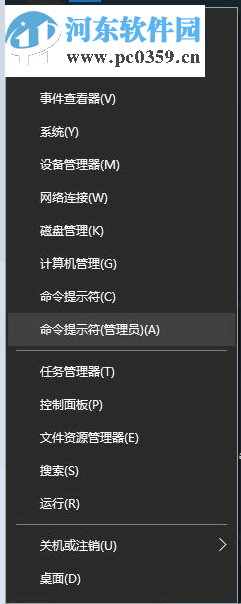
2、接著點擊打開運行程序
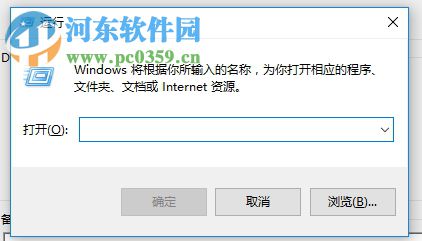
3、進入到運行窗口之后輸入命令:'Dxdiag',輸入之后點擊“確定”按鈕或是按下回車鍵就可以了
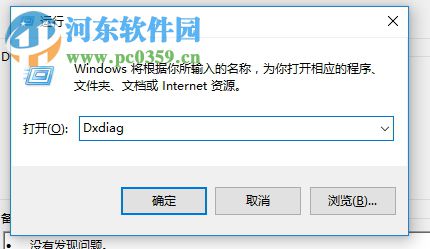
4、這樣大家就能夠進入到下圖所示的診斷工具窗口了
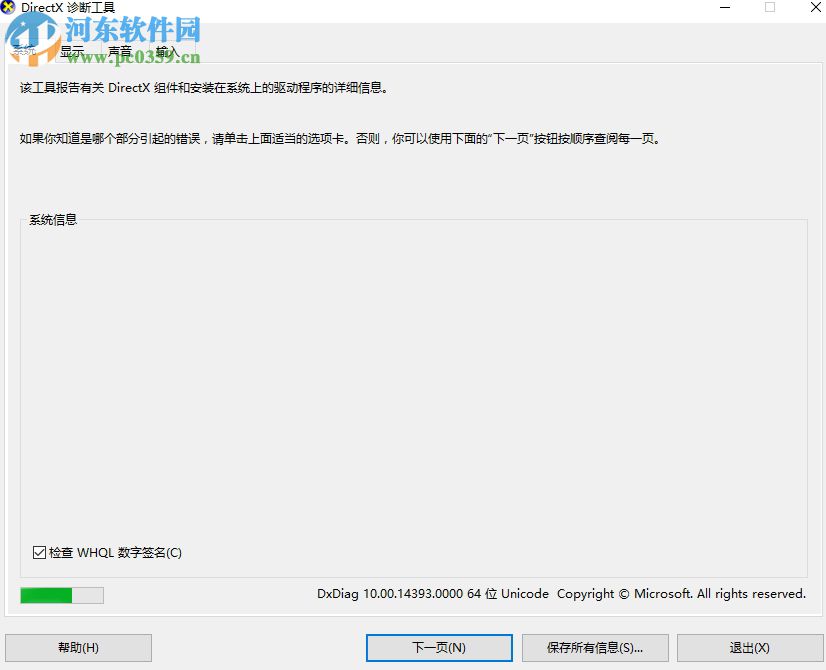
5、等待系統自動檢測

6、完成之后將上方的選項卡切換為“顯示”一欄
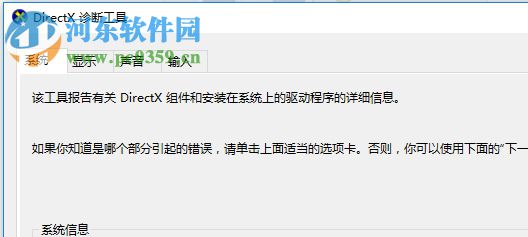
7、打開之后我們可以在右上角找到“驅動程序”的顯示區域,在這里請注意查看“功能級別”以及驅動類型
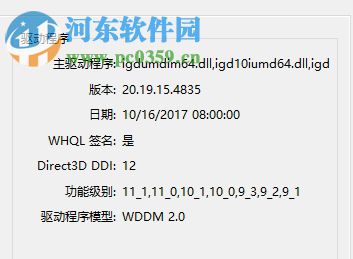
8、若是支持DirectX12,那么在功能級別中會顯示12。PS:驅動程序模型需要為WDDM2

以上是小編在win10系統中檢測DX12是否可以使用的方法,希望小編的教程可以幫助你順利的檢測到自己的電腦系統能否支持DX12哦!
相關文章:
排行榜

 網公網安備
網公網安備