解決win10下windows hello無法打開相機(jī)的方法
使用windows10系統(tǒng)的用戶應(yīng)該都知道在這款系統(tǒng)中有一個(gè)功能叫做:windows hello。這是一款很只能的識別器,可以幫助我們解鎖自己的設(shè)備。當(dāng)然除了這個(gè)功能之外我們還可以通過windows hello來運(yùn)行一些程序,但是有的用戶在使用的時(shí)候就會出現(xiàn)無法運(yùn)行的情況。例如小編在使用windows hello運(yùn)行相機(jī)程序的時(shí)候就無法將它打開。經(jīng)過多次測試后發(fā)現(xiàn)是由于電腦中的電源計(jì)劃設(shè)置導(dǎo)致的故障,下面大家一起來看看如何修復(fù)這個(gè)問題吧!
 操作方法:
操作方法:第一種方法:
1、首先我們需要確認(rèn)相機(jī)的攝像頭是否正常,可以使用其他的方法來運(yùn)行這個(gè)程序
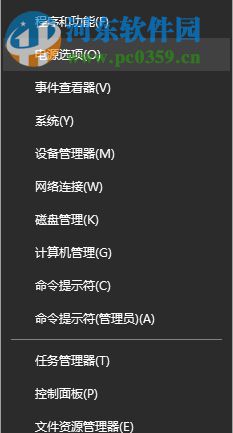
2、確認(rèn)無誤之后使用鼠標(biāo)右鍵單擊左下角的開始圖標(biāo),找到“電源選項(xiàng)”一欄之后單擊將它打開
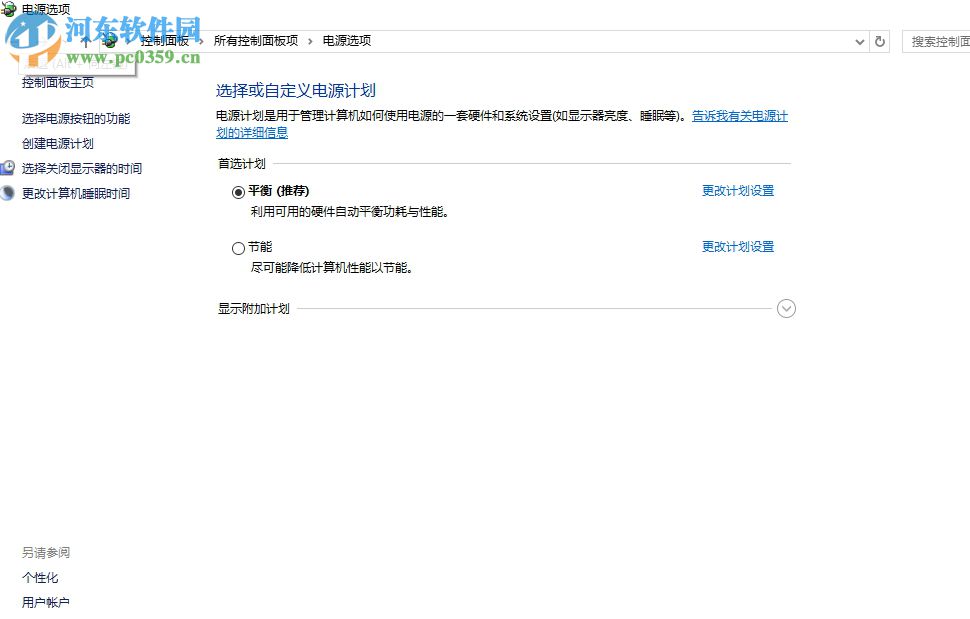
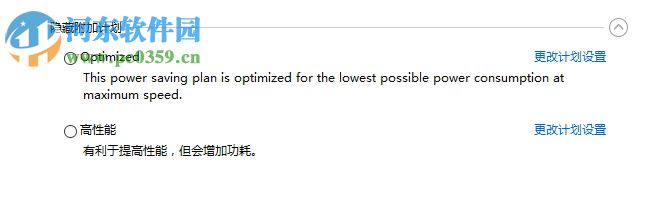
3、接著我們就可以進(jìn)入到電源選項(xiàng)設(shè)置界面了!在這個(gè)窗口中請單擊右側(cè)的“高性能”一欄,若是沒有可以將'顯示附加計(jì)劃'一欄展開
第二種方法:
1、若是上述步驟無效我們可以這樣操作,使用鼠標(biāo)右鍵單擊桌面新建一個(gè)文本文檔,若是右鍵沒有文本文檔可以使用“win+r”打開運(yùn)行程序,然后在輸入框中鍵入命令:“%SYSTEMROOT%notepad.exe”
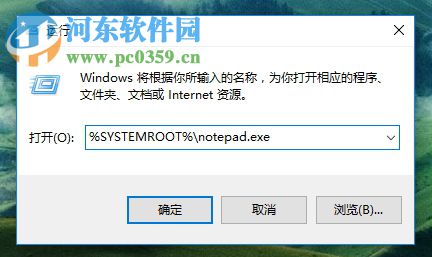
2、按下回車鍵之后就可以新建一個(gè)記事本了!
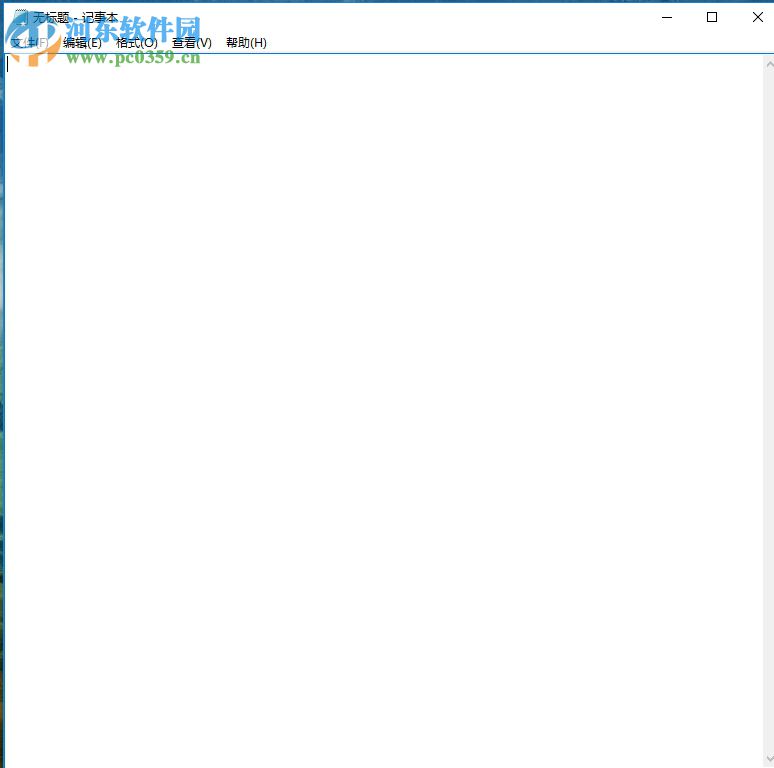
3、接著將下面的代碼復(fù)制粘貼進(jìn)去即可:
Windows Registry Editor Version 5.00 ; w10zj www.w10zj.com [HKEY_CLASSES_ROOTDesktopBackgroundShellSwitch Power Plan] 'Icon'='powercpl.dll' 'MUIVerb'='切換電源計(jì)劃' 'Position'='Top' 'SubCommands'='' [HKEY_CLASSES_ROOTDesktopBackgroundShellSwitch Power PlanShellBalanced] 'MUIVerb'='平衡' 'Icon'='powercpl.dll' [HKEY_CLASSES_ROOTDesktopBackgroundShellSwitch Power PlanShellBalancedCommand] @='powercfg.exe /S 381b4222-f694-41f0-9685-ff5bb260df2e' [HKEY_CLASSES_ROOTDesktopBackgroundShellSwitch Power PlanShellHigh Performance] 'MUIVerb'='高性能' 'Icon'='powercpl.dll' [HKEY_CLASSES_ROOTDesktopBackgroundShellSwitch Power PlanShellHigh PerformanceCommand] @='powercfg.exe /S 8c5e7fda-e8bf-4a96-9a85-a6e23a8c635c' [HKEY_CLASSES_ROOTDesktopBackgroundShellSwitch Power PlanShellPower Saver] 'MUIVerb'='節(jié)能' 'Icon'='powercpl.dll' [HKEY_CLASSES_ROOTDesktopBackgroundShellSwitch Power PlanShellPower SaverCommand] @='powercfg.exe /S a1841308-3541-4fab-bc81-f71556f20b4a'
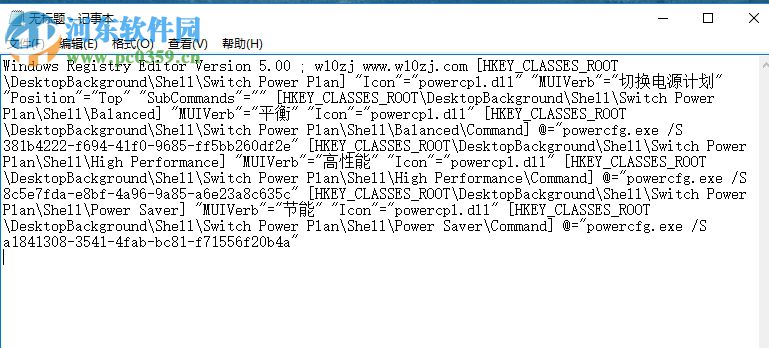
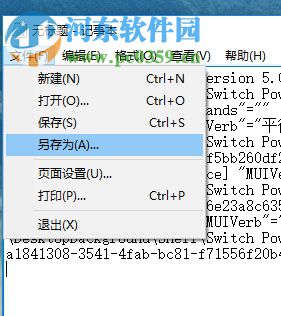
4、復(fù)制粘貼之后使用鼠標(biāo)點(diǎn)擊左側(cè)的“文件”-“另存為”按鈕進(jìn)行保存
5、大家可以將名稱以及格式設(shè)置為: 電源管理.reg
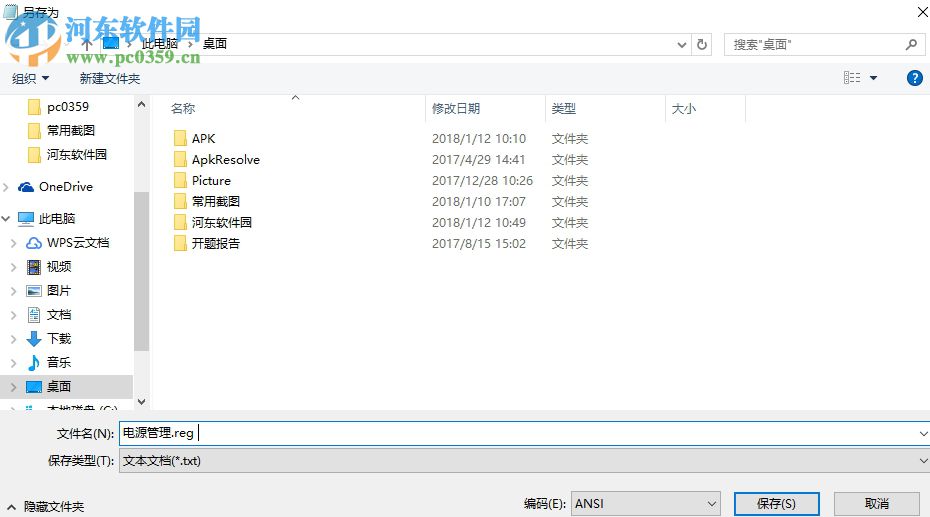
6、完成之后我們就可以獲取一個(gè)注冊表文件了

7、使用鼠標(biāo)雙擊開始運(yùn)行,若是彈出提示信息點(diǎn)擊“是”選項(xiàng)即可
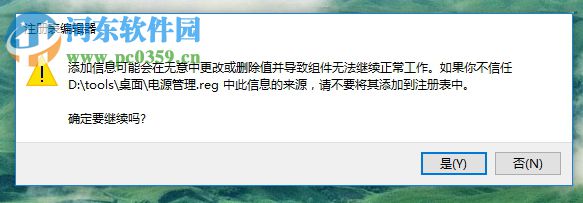
8、完成注冊表的導(dǎo)入之后大家還需要再次進(jìn)行第一種步驟中的方法,將電源設(shè)置為“高性能”模式!
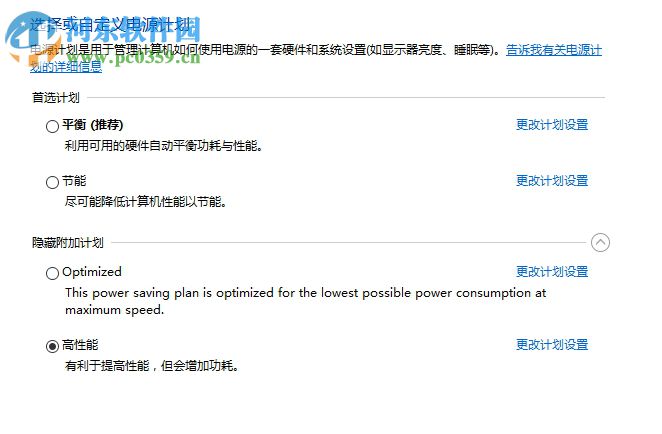
利用上面的步驟來設(shè)置了電腦的電源之后,需要將電腦重新啟動才能生效哦!若是使用第一種方法可以不用重啟電腦!若是使用windows hello也無法運(yùn)行其他的程序,不妨試一試小編的方法哦!
相關(guān)文章:
1. win10系統(tǒng)如何設(shè)置所有應(yīng)用默認(rèn)管理員身份運(yùn)行2. 如何在MacBook上安裝OS X 10.9系統(tǒng)?Mac安裝OS X 10.9系統(tǒng)教程3. win7系統(tǒng)怎么設(shè)置屏幕的分辨率4. 電腦控制面板怎么打開 win10電腦如何調(diào)出控制面板5. 蘋果mac升級os x10.11.4后facetime失靈的詳細(xì)解決教程6. win10系統(tǒng)安裝加載項(xiàng)(插件)導(dǎo)致IE11瀏覽器崩潰的解決方法7. Win10怎么關(guān)閉騰訊游戲進(jìn)程teniodl.exe8. xp桌面圖標(biāo)無法正常顯示的解決方法9. U盤安裝系統(tǒng)遇到到application error 10008怎么搞10. 如何解決Linux下Too many open files問題

 網(wǎng)公網(wǎng)安備