午夜剧场伦理_日本一道高清_国产又黄又硬_91黄色网战_女同久久另类69精品国产_妹妹的朋友在线

您的位置:首頁技術文章
文章詳情頁

解決win10插入耳機之后不顯示麥克風設備信息的方法

瀏覽:7日期:2023-02-16 08:48:56

當我們在使用win10系統(tǒng)的時候經常會使用到麥克風,一般都是使用耳機來代替它。但是不少用戶在插入耳機之后都會發(fā)現(xiàn)自己的電腦中無法顯示出插入的設備信息,這是怎么回事呢?遇到這樣的故障該如何才能解決呢?想必這些都是大家想知道的問題吧?想要讓自己的耳機插入之后在電腦中可以查看到這個設備我們有一個很簡單的設置方法,需要使用到控制面板,接下來我們來看看具體的解決方法吧!

解決win10插入耳機之后不顯示麥克風設備信息的方法方法步驟:

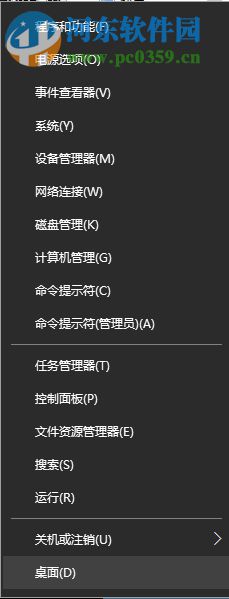
1、使用鼠標右鍵單擊左下角的開始圖標,點擊之后找到其中的“控制面板”并單擊將它打開
解決win10插入耳機之后不顯示麥克風設備信息的方法

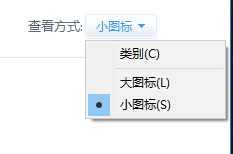
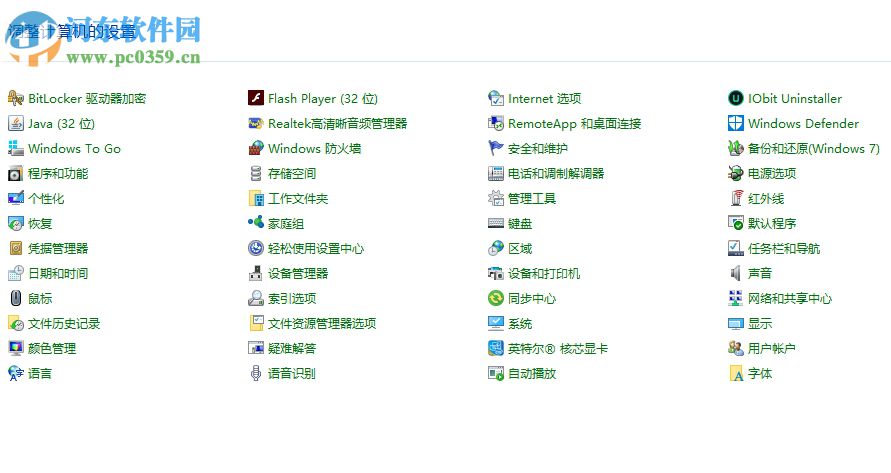
2、接著在控制面板界面中將右上角的查看方式設置為“小圖標”模式

解決win10插入耳機之后不顯示麥克風設備信息的方法

3、設置為小圖標模式之后我們就可以找到下圖所示的“Realtek高清晰音頻管理器”圖標了!
解決win10插入耳機之后不顯示麥克風設備信息的方法

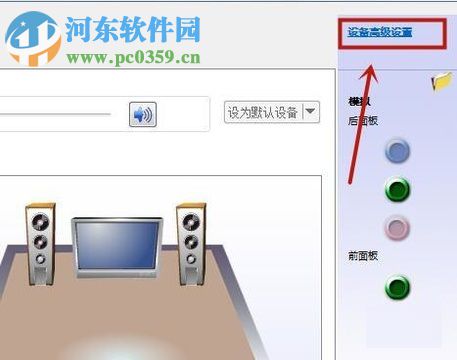
4、單擊將它打開之后接著點擊右上角的“設備高級設置”一欄

解決win10插入耳機之后不顯示麥克風設備信息的方法

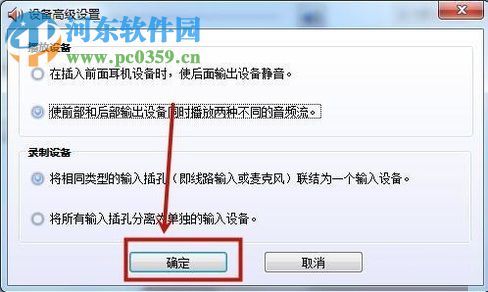
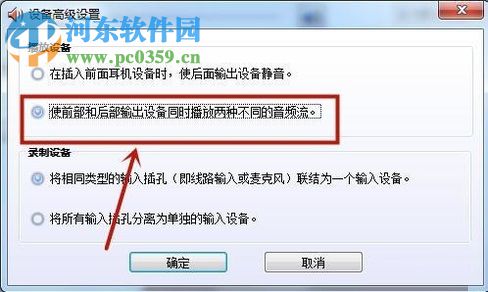
5、點擊打開這個設置界面之后我們就可以將下方的“使前部和后部輸出設備同時播放兩種不同的音頻流”一欄勾選上了!
解決win10插入耳機之后不顯示麥克風設備信息的方法

6、勾選之后記得使用下方的“確定”按鈕來進行保存哦!

解決win10插入耳機之后不顯示麥克風設備信息的方法

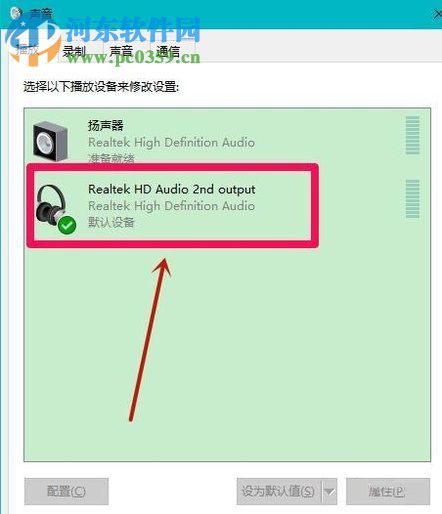
7、完成以上的設置之后再次插入耳機就可以看見自己的設備信息了!

解決win10插入耳機之后不顯示麥克風設備信息的方法

小編就是通過上面的方法來解決系統(tǒng)不顯示麥克風設備信息的方法的,若是你在使用win10系統(tǒng)的時候也有遇到這樣的情況,不妨試一試小編的這種方法哦!

相關文章:
主站蜘蛛池模板: 亚洲男人在线 | wwwwww国产| 四虎永久地址 | 国产精品中文在线 | 一区二区三区视频免费在线观看 | 五月婷婷六月丁香综合 | 黄色一级免费视频 | 老鸭窝毛片 | 国产5区 | aaa一级片 | 久久免费高清 | 天天干天天干天天干 | jzzijzzij亚洲成熟少妇 | 欧美影院一区 | 国产乱淫av一区二区三区 | 99视频一区| 精品久久国产 | 午夜国产在线视频 | a国产精品 | 天堂网成人 | 青青偷拍视频 | 全部免费毛片在线播放一个 | 欧美激情视频一区二区 | 中文字幕视频观看 | 黄色片在线免费观看 | 久久国内精品视频 | 欧美日韩中文字幕一区二区三区 | 亚洲网站视频 | 久久中文免费视频 | 韩国美女毛片 | 亚洲影视精品 | 精品久久久久久久久久久久 | 香蕉视频在线网站 | 欧美午夜精品久久久久免费视 | 麻豆视频91 | 日韩成人免费观看 | 日韩欧美精品一区 | 午夜动漫 | 欧美三级久久 | 欧美另类在线观看 | 午夜精品福利在线观看 |