午夜剧场伦理_日本一道高清_国产又黄又硬_91黄色网战_女同久久另类69精品国产_妹妹的朋友在线

您的位置:首頁技術文章
文章詳情頁

解決win7無法連接wifi提示“此計算機當前已將連接限制為...”的方法

瀏覽:24日期:2023-02-16 09:14:28

大家在使用電腦的時候是如何連接的網絡呢?目前使用比較多的有兩種連接方式,一種是使用有線連接,還有一種就是wifi連接。當我們在使用wifi連接的時候經常會出現不能連接的情況,最近就有位win7用戶在使用電腦的時候發現不能連接無線,檢查之后系統提示“此計算機當前已將連接限制為...”,遇到這個錯誤之后即使是重新啟動電腦也不能解決。小編為大家準備了一種解決的方法,有需要的用戶可以嘗試一下!

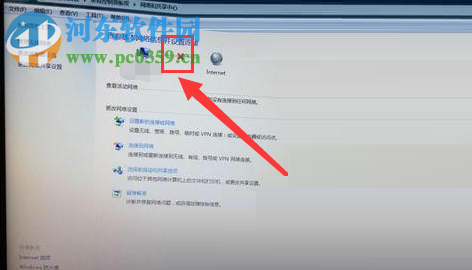
解決win7無法連接wifi提示“此計算機當前已將連接限制為...”的方法解決win7無法連接wifi提示“此計算機當前已將連接限制為...”的方法方法步驟:

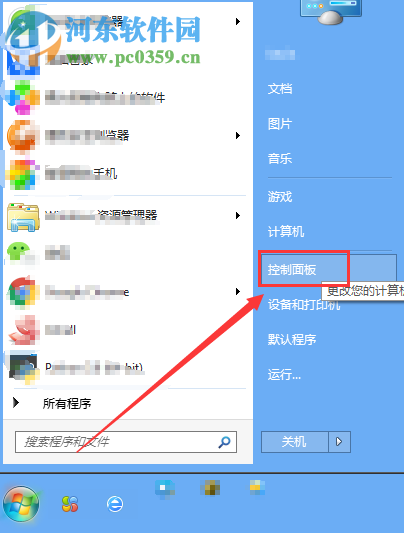
1、打開電腦之后通過開始菜單進入控制面板界面

解決win7無法連接wifi提示“此計算機當前已將連接限制為...”的方法

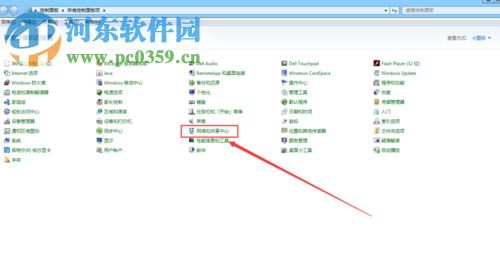
2、接著找到下圖所示的“網絡和共享中心”圖標,單擊將它打開

解決win7無法連接wifi提示“此計算機當前已將連接限制為...”的方法

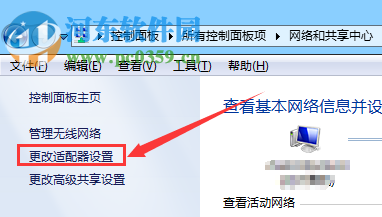
3、打開之后接著在左側的窗口中使用鼠標點擊“更改適配器”選項

解決win7無法連接wifi提示“此計算機當前已將連接限制為...”的方法

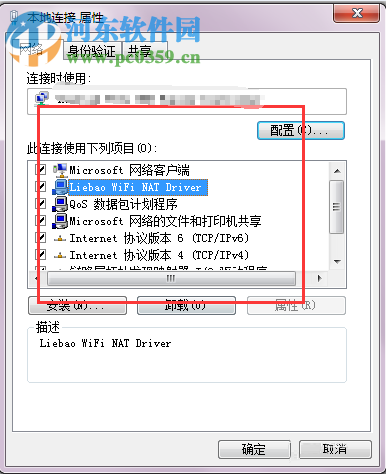
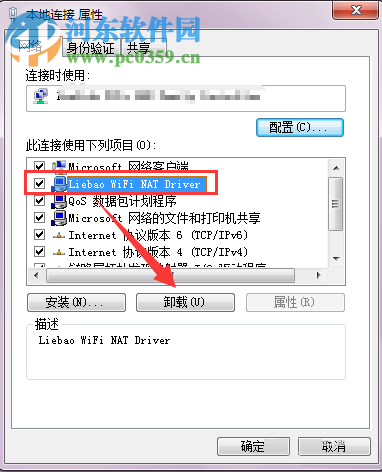
4、進入適配器界面之后找到本地連接的圖標,然后右鍵單擊它打開屬性設置界面,在屬性界面中我們可以看見多出了一個未知的標志,這是該電腦之前安裝的獵豹wifi驅動
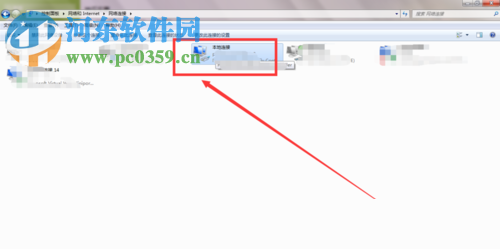
解決win7無法連接wifi提示“此計算機當前已將連接限制為...”的方法解決win7無法連接wifi提示“此計算機當前已將連接限制為...”的方法

5、使用鼠標點擊選中它之后接著單擊下方的“卸載”按鈕將它從電腦中刪除

解決win7無法連接wifi提示“此計算機當前已將連接限制為...”的方法

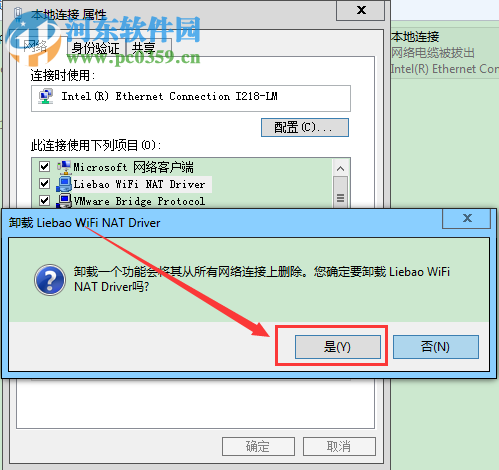
6、刪除的時候會彈出提示信息,點擊“是”選項即可

解決win7無法連接wifi提示“此計算機當前已將連接限制為...”的方法

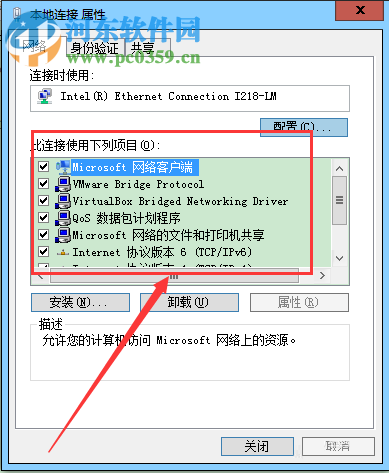
7、卸載成功之后記得點擊關閉按鈕來講這個窗口關閉哦

解決win7無法連接wifi提示“此計算機當前已將連接限制為...”的方法

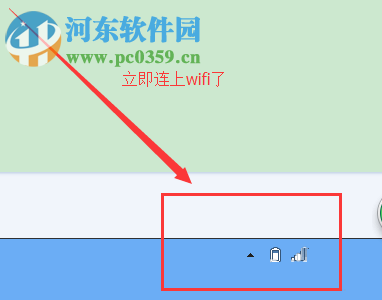
8、最后我們可以重新啟動一下電腦,這樣一來就可以順利的連接上wifi了

解決win7無法連接wifi提示“此計算機當前已將連接限制為...”的方法

其實在win7中遇到這樣的故障有很多的原因,這臺電腦中出現此故障是因為之前安裝了獵豹wifi,因此建議大家在卸載軟件的時候最好使用專業的卸載工具,這樣才能卸載干凈!希望小編的教程可以幫助你解決系統提示“此計算機當前已將連接限制為...”的問題哦!

標簽: Windows系統 win7
相關文章:
主站蜘蛛池模板: 午夜大片 | 国产精品播放 | 国产精久久一区二区三区 | 久久免费公开视频 | 亚洲小视频 | 1024亚洲| 一区二区欧美日韩 | 国产一区a | 久久国产精品免费视频 | 亚洲永久视频 | 成人免费av片 | 国产精品午夜影院 | 亚洲国产精品一区 | 免费一级做a爰片久久毛片潮 | 日本在线一区二区三区 | 日本视频www色| 制服丝袜亚洲色图 | 午夜黄色av | 欧美一级片免费在线观看 | 国产在线视频自拍 | 日本黄色高清 | 99综合网| 热久久国产精品 | 91精品国产综合久久福利 | 依依激情网 | 亚洲热在线| 久久精品黄色 | 亚洲九九 | 国产网站在线免费观看 | 一区二区三区精品视频 | 亚洲一级一区 | 色99999| 国产亚洲欧美一区二区 | 午夜动漫| 伊人影院视频 | 亚洲精品三级 | 尹人综合 | 国产伦精品一区二区免费 | 中文字幕在线免费观看视频 | 久久蜜臀av | 在线观看黄 |