文章詳情頁
win7批量創建文件夾的操作方法
瀏覽:14日期:2023-02-16 17:45:46
在辦公時需要創建多個文件夾,一個一個去新建的話是很浪費時間的。有人想要節省時間留言說:除了一個一個的新建之外可不可以批量創建文件夾呢?是有批量生成文件夾的方法,只需要在電腦屏幕上右擊,彈出新建之后單擊文本文檔選項,隨后將想要新建的文件夾名字輸入進去,點擊保存重命名就可以生成文件夾了。但是在重命名那里有需要特別注意的事項,很多人不懂的操作。如果不知道怎么操作的用戶,可以看下具體步驟:
 操作方法:
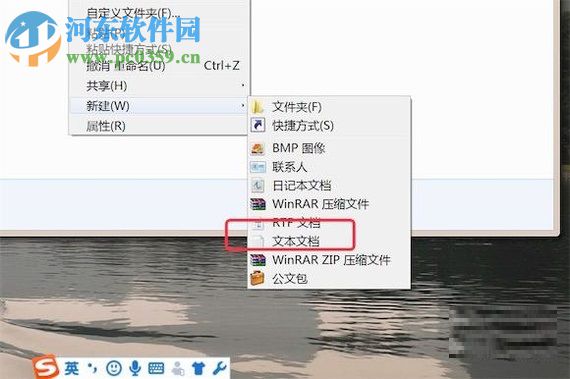
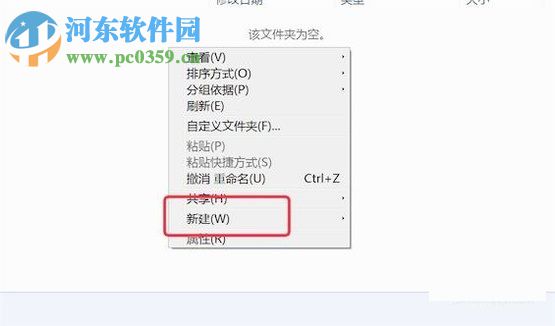
操作方法:1、首先在電腦屏幕上點擊右鍵,彈出一個窗口之后單擊‘新建’選項
3、點擊新建之后右下角出現一個對話框,單擊‘文本文檔’選項即可
3、單擊文本文檔之后,隨后點擊打開新建文本文檔
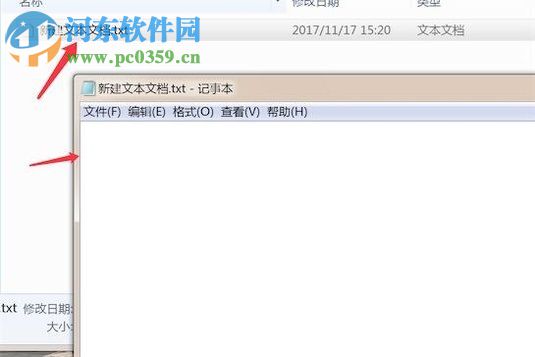
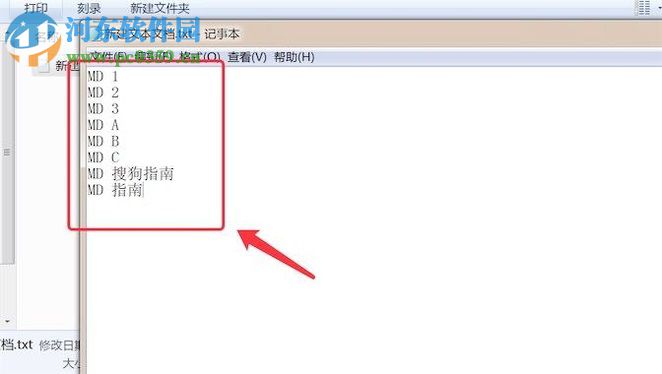
4、打開之后在新建的文本文檔里隨意輸入一些內容,文件夾的名字就是MD后面的文字
5、輸入內容保存之后,右擊文檔隨即點擊下面的‘重命名’
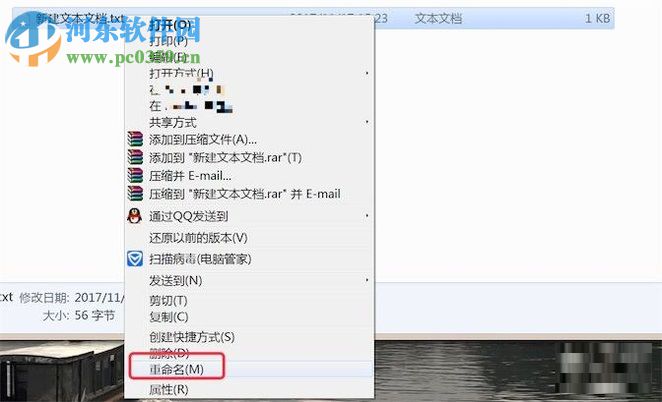
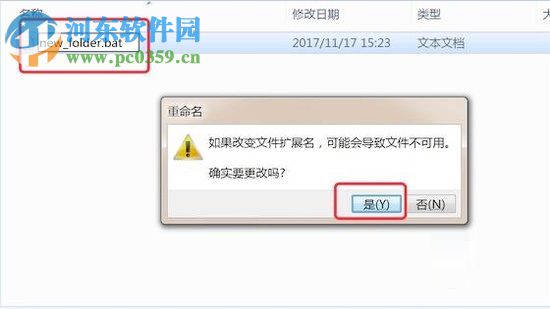
6、點擊重命名之后的名稱隨自己輸入,后面的‘.bat’格式不能修改一定要保留,之后彈出一個確認要更改嗎的窗口,單擊‘是’選項
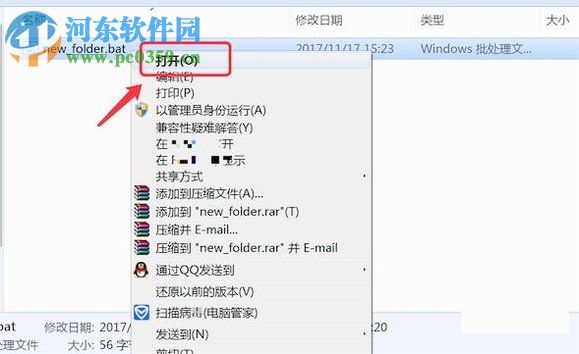
7、確認是之后,右擊已經重命名的文件,單擊打開即可
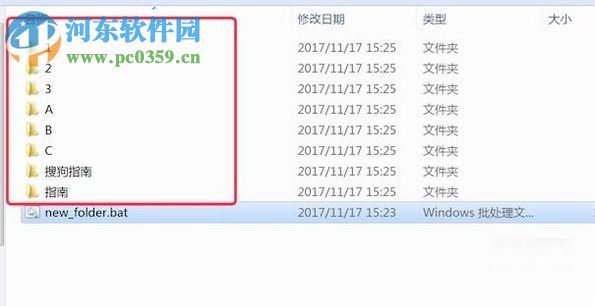
8、打開之后就可以看到批量生成的文件夾了,這個方法節省了一個一個創建文件夾的時間
以上就是小編講解批量創建文件夾的方法,如果你嫌一個一個創建文件夾很浪費時間,可以用小編介紹的方法去試一試哦!
相關文章:
1. Win8系統無線網絡服務怎么開啟?Win8系統開啟無線網絡服務的方法2. Windows Vista:微軟的一個新神話?3. win7任務欄風格更改教程4. Windows注冊表應用的30個實例5. win7系統中提示未授予用戶在此計算機上的請求登錄類型的具體處理方法6. 如何從Windows 10升級到Windows 11?Win10升級到Win11的正確圖文步驟7. SCO Unix 系統下網卡的安裝及故障排除8. win101803更新升級190960%失敗怎么辦9. 處理win10全面戰爭幕府將軍2打不開的方法10. win8.1升級win10出現modern setup host停止工作怎么辦?
排行榜

 網公網安備
網公網安備