解決win10不能重命名文件夾提示“找不到指定的文件”的方法
win10中最近很多用戶在使用的時候都發現自己的電腦中不能更改文件夾名稱,每次重命名的時候都會被系統提示:“找不到指定的文件”或者是“文件或文件夾不存在”。這樣的故障不止是出現在win10系統中,在win8中也出現過,有的是只有部分的文件夾不能重命名,這時可以修改一下權限。若是很多都不能重命名可以通過注冊表來進行修改!這兩種方法的具體操作步驟小編已經編輯好了,下面我們來看一看吧!
 方法步驟:
方法步驟:方法一:單個文件夾不能重命名
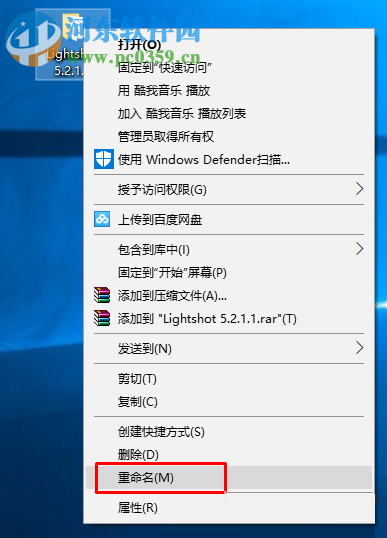
1、使用鼠標右鍵單擊這個不能重命名的文件夾,打開屬性界面!
2、進入屬性設置界面之后接著在安全選項卡中使用鼠標點擊正在使用的組或用戶名!
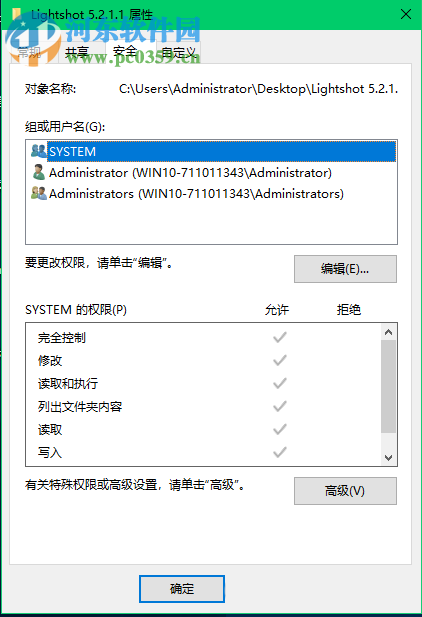
3、隨后查看一下是否有用戶名是可以管理文件夾的,若是沒有請點擊高級按鈕
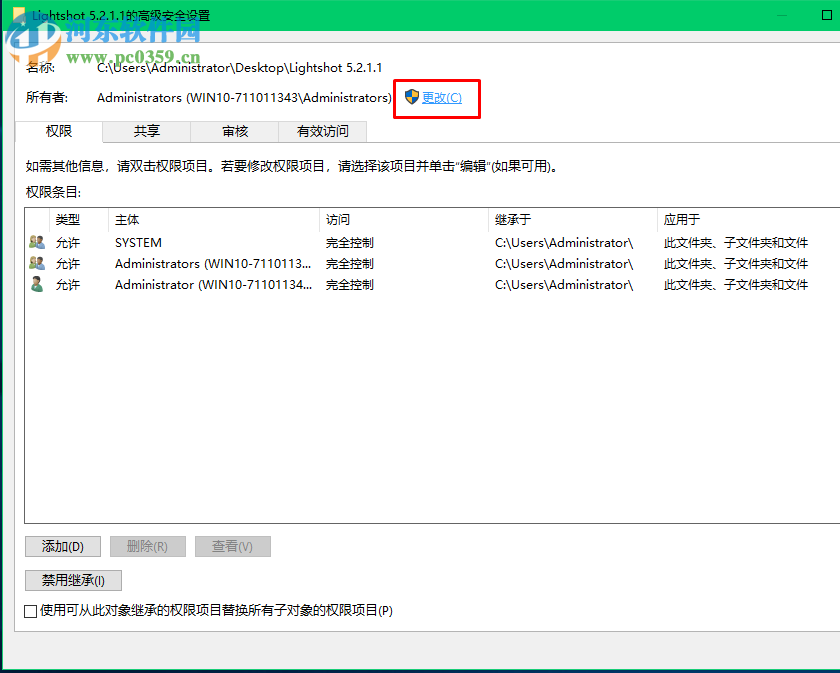
4、進入高級設置界面之后單擊后方的更改
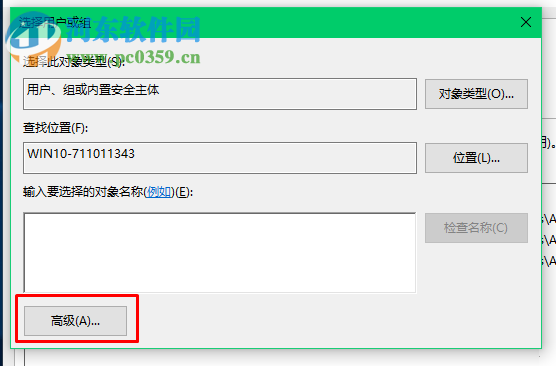
5、在接下來出現的窗口中點擊左下角的高級選項!
6、緊接著使用立即查找按鈕找到自己目前正在使用的用戶名!
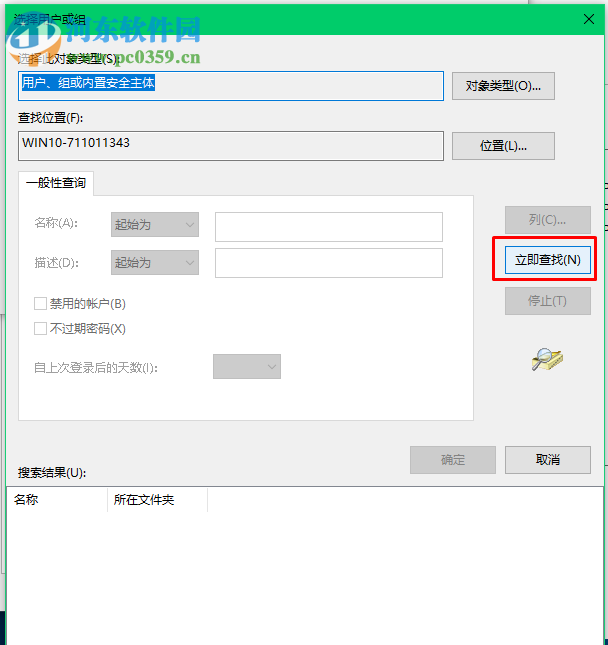
7、找到之后使用鼠標將它選中,單擊上方的確定按鈕將它添加進去!
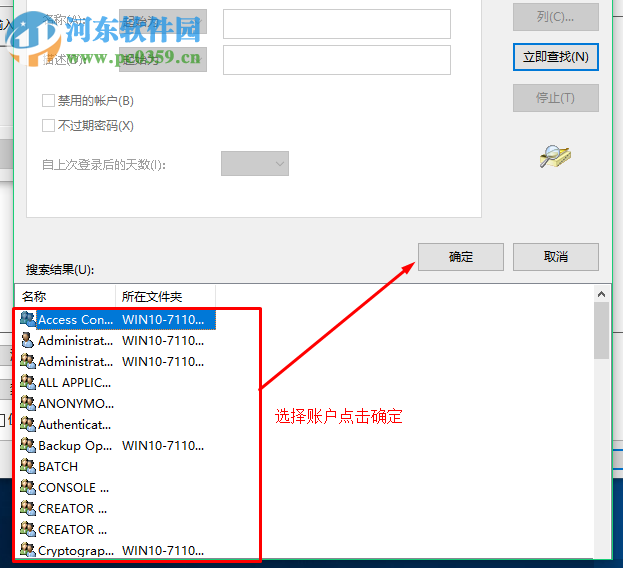
8、最后檢查一下子容器和對象中的替換用戶,然后點擊確定按鈕就那些保存即可!
方法二:設置注冊表!
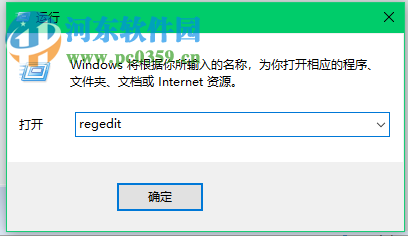
1、在操作之前請將電腦中的注冊表信息備份!接著使用組合鍵win+r打開運行并輸入;regedit
2、按下回車鍵之后單擊展開下方的HKEY_LOCAL_MACHINE,打開文件之后加載配置單元
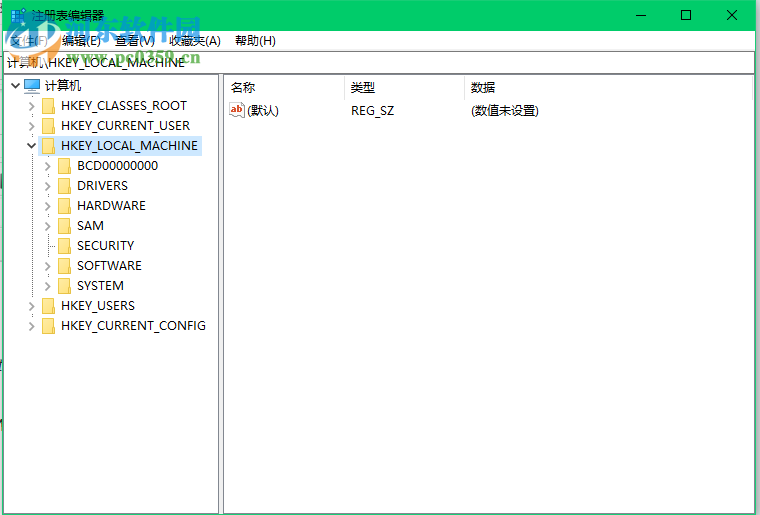
3、隨后打開SOFTWARE配置單元,重命名并且啟動即可!
4、在配置單元SOFTWARE的時候接著打開以下的文件夾:
HKEY_LOCAL_MACHINE 您的配置單元名稱 Microsoft Windows CurrentVersion Explorer FolderTypes
5、打開之后對文件夾的類型進行標記然后右鍵單擊將它導出到其他文件夾中去
6、導出之后接著在導出界面中輸入名稱進行保存
7、成功之后將它關閉即可!最后回到文件夾菜單中使用鼠標單擊卸載配置單元按鈕,若是彈出提示信息點擊是按鈕!
8、最后將注冊表關閉即可!
9、關閉之后回到電腦中找到之前導出的注冊表,然后雙擊運行它,將它再次導入到注冊表系統中去!
以上的兩種方法都可以解決在win10中重命名文件夾時提示“找不到指定的文件”的故障,第二種方法比較復雜,若是你對注冊表不了解最好不要輕易的操作,即使要操作也必須在操作之前對注冊表進行備份!
相關文章:
1. Win10系統更新到一半突然暫停或取消怎么辦?2. Unix系統中文件管理和文件權限設置教程3. Win10中打開桌面備忘錄具體操作流程4. win11控制面板命令有哪些?win11控制面板命令大全介紹5. 微軟暫停推送Win11 KB5007651更新: 承認存在本地安全機構保護錯誤問題6. Windows7系統如何給IE瀏覽器歷史記錄加密?給IE瀏覽器歷史記錄加密的方法介紹7. Win7系統重裝后一直顯示是盜版怎么辦?8. win10系統怎么設置鼠標指針在打字時隱藏? win10隱藏鼠標指針的方法9. Centos7 yum安裝git服務器10. 深度操作系統15.5正式版怎么樣?新增了哪些內容?(附下載地址)

 網公網安備
網公網安備