解決win10應(yīng)用商店“由于公司策略 此應(yīng)用已被阻止”的方法
win10應(yīng)用商店一直在不斷的帶給我們驚喜,無(wú)論是從界面的設(shè)計(jì)還是程序中的軟件。但是除了這些也出現(xiàn)了不少的問(wèn)題,近日有很多的用戶都發(fā)現(xiàn)不能在應(yīng)用商店中正常的下載程序了,每次打開(kāi)程序之后都會(huì)被提示:“由于公司策略 此應(yīng)用已被阻止”。若是打開(kāi)程序的下載界面就會(huì)發(fā)現(xiàn)整個(gè)界面都是灰色的不可點(diǎn)擊狀態(tài),這是怎么一回事呢?
 方法步驟;
方法步驟;方法一:
1、使用win+x打開(kāi)系統(tǒng)中的控制面板界面,接著找到其中的安全和維護(hù),找到之后點(diǎn)擊左側(cè)的“更改windows smartscreen篩選器設(shè)置”字樣,進(jìn)入新的設(shè)置界面之后接著在彈出的界面中點(diǎn)擊“不執(zhí)行任何操作”選項(xiàng)即可!
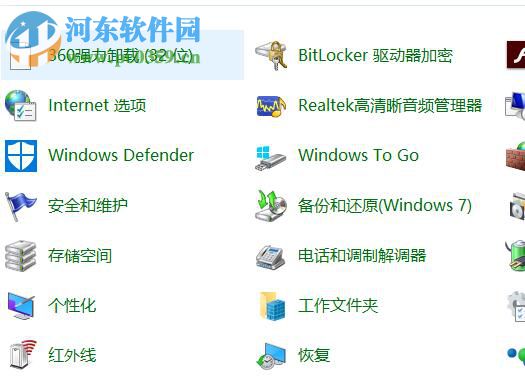
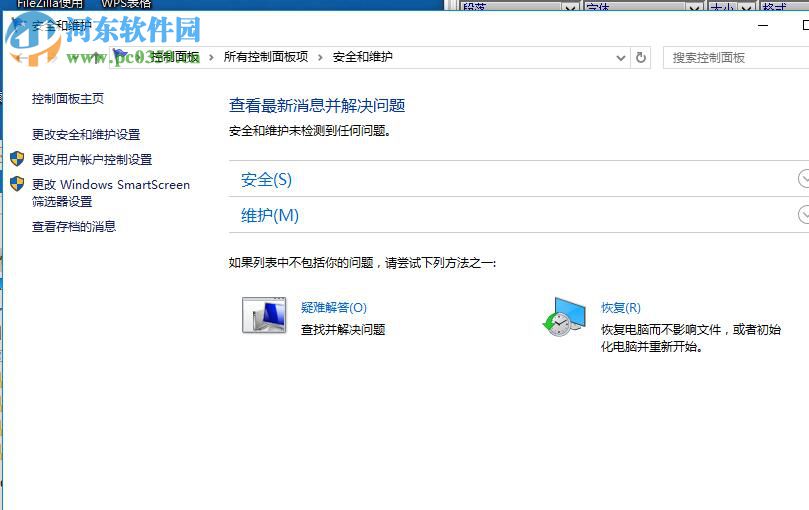
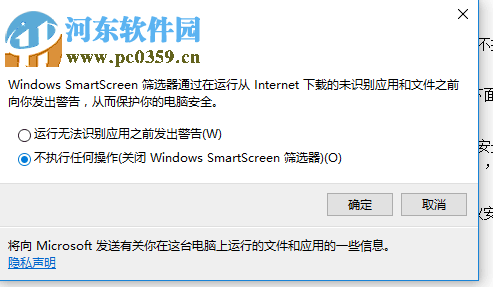
2、接著再次回到控制面板界面中,打開(kāi)其中的用戶賬戶,點(diǎn)擊其中的“更改用戶賬戶控制設(shè)置”一欄,熱后將其它設(shè)置為“從不通知”即可。
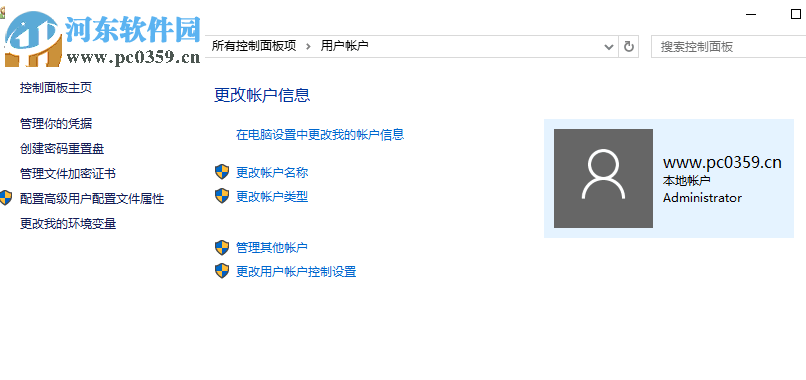
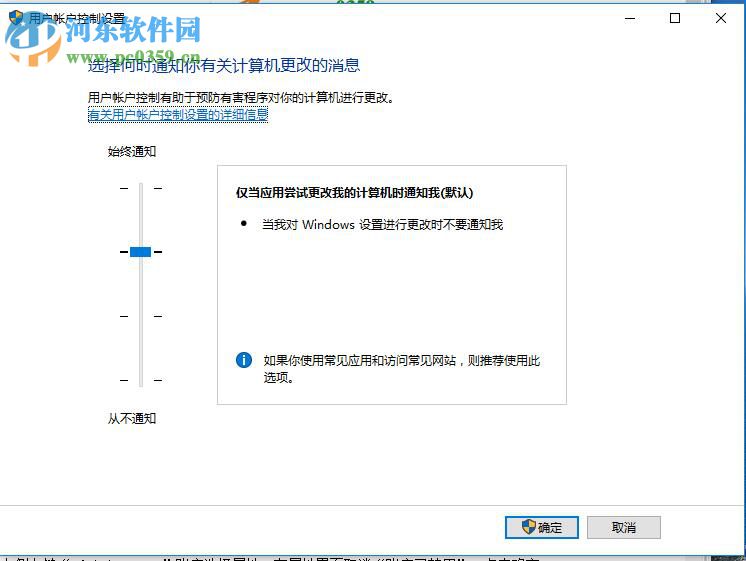
3、完成以上的設(shè)置之后接著使用win+r打開(kāi)運(yùn)行界面,在輸入框中輸入命令:gpedit.msc。

4、接著點(diǎn)擊左側(cè)的:“計(jì)算機(jī)配置”、“windows設(shè)置”、“安全設(shè)置”、“本地策略”、“安全選項(xiàng)”,進(jìn)入安全選項(xiàng)之后在右側(cè)的界面中找到:“用戶賬戶控制:以管理員批準(zhǔn)模式運(yùn)行所有管理員”,然后雙擊將它設(shè)置為“已禁用”模式!
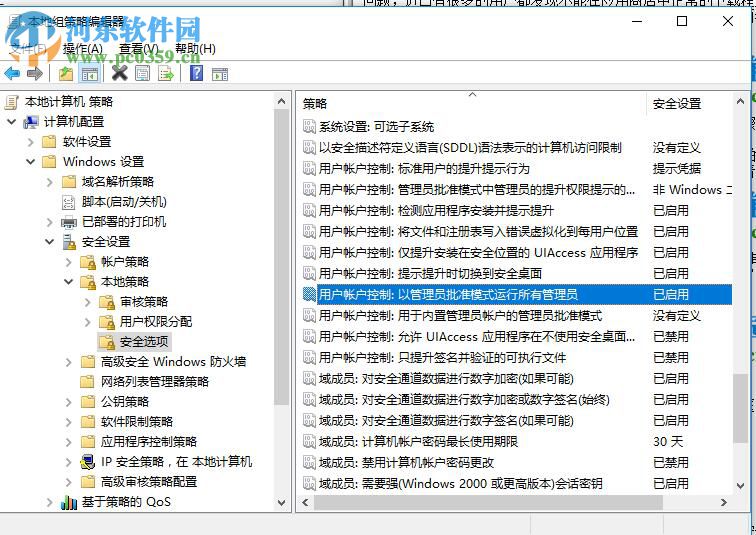
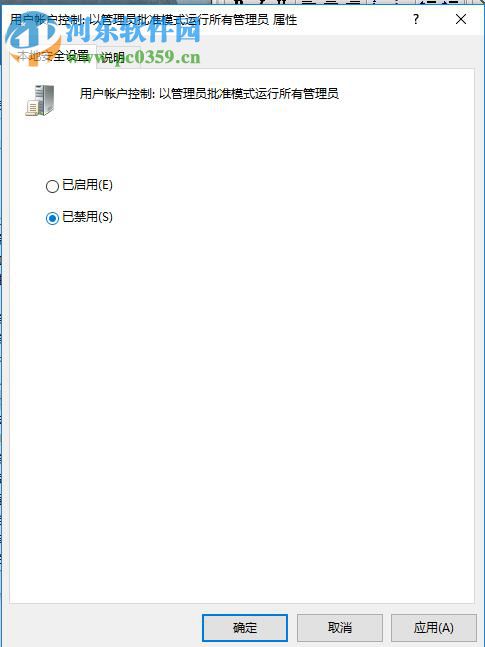
5、由于關(guān)閉了用戶賬戶因此可能會(huì)導(dǎo)致商店瀏覽器不能使用,請(qǐng)謹(jǐn)慎使用方法一!
方法二:
1、使用鼠標(biāo)右鍵單擊計(jì)算機(jī)圖標(biāo),打開(kāi)管理界面!
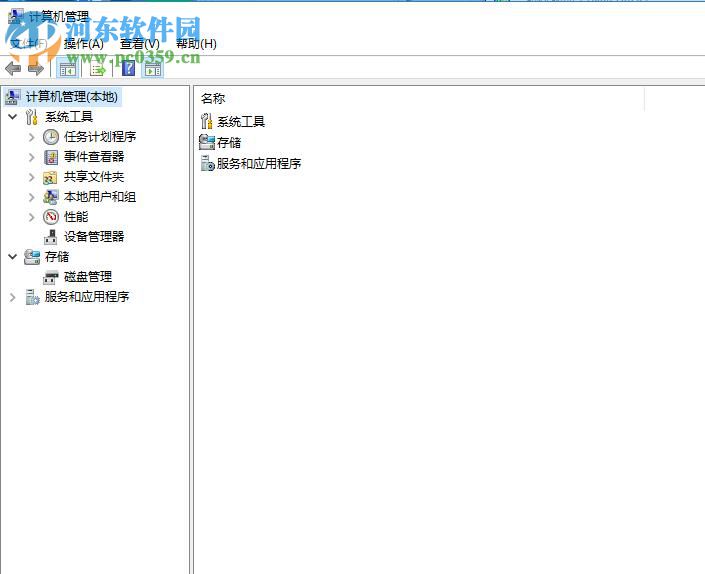
2、接著打開(kāi)左側(cè)的:“系統(tǒng)工具”、“本地用戶和組”、“用戶”;
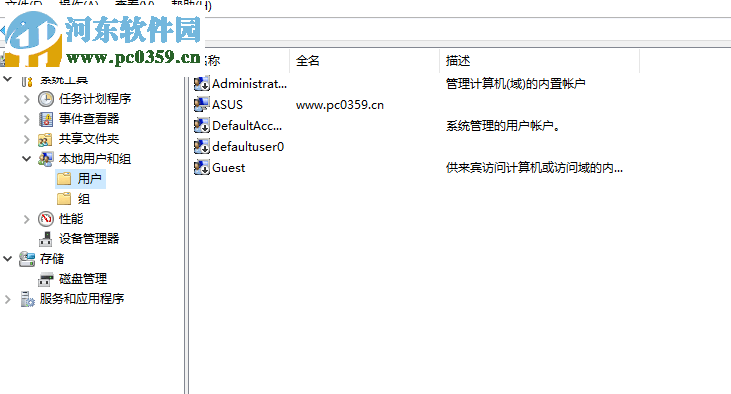
3、進(jìn)入管理窗口值緊接著使用鼠標(biāo)右鍵單擊用戶賬戶“Administrator”,打開(kāi)屬性設(shè)置界面,在屬性界面好將“賬戶已禁用”取消勾選并保存!
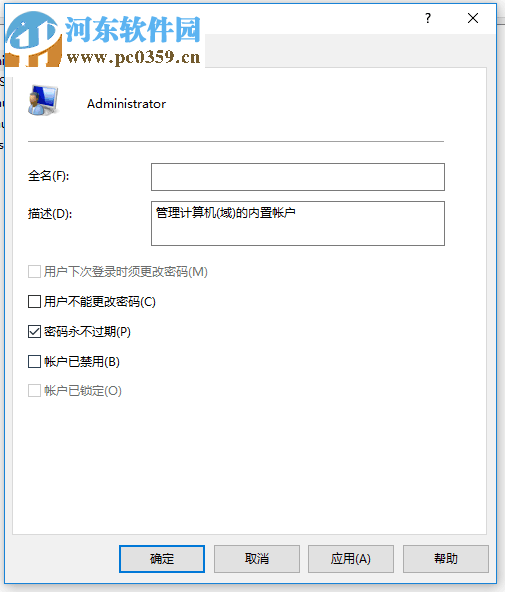
4、接著使用鼠標(biāo)單擊開(kāi)始菜單,點(diǎn)擊其中的用戶之后將用戶切換為administrator管理員,這樣就可以重新使用應(yīng)用商店了!
方法三:
1、調(diào)出運(yùn)行界面之后再輸入命令:certmgr.msc,接著點(diǎn)擊確定按鈕!
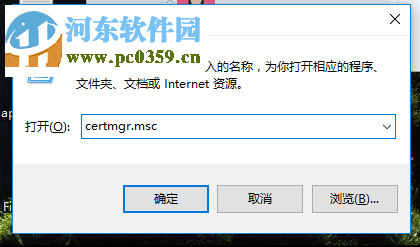
2、打開(kāi)運(yùn)行界面之后接著單擊左側(cè)的“不受信任的證書(shū)”選項(xiàng),然后雙擊其中的證書(shū)!
3、點(diǎn)擊之后將其中不受信任的證書(shū)全部刪除即可!
方法四:
1、使用鼠標(biāo)右鍵單擊開(kāi)始菜單,打開(kāi)命令提示符(管理員)選項(xiàng)!
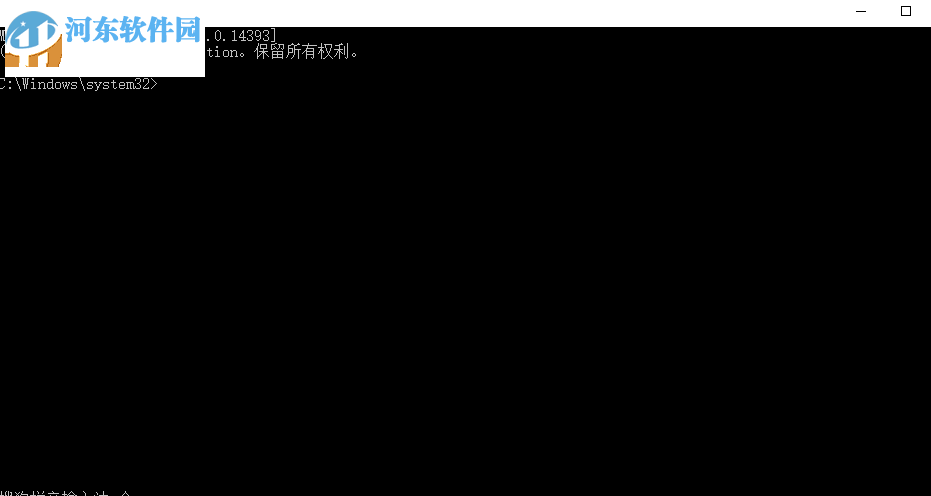
2、打開(kāi)之后在輸入框中輸入自己需要運(yùn)行的程序保存目錄,例如;d:abcfgh123.exe,那么在命令提示符中就應(yīng)該這樣輸入:
d: (拔下回車鍵)
cd abcfgh (按下回車鍵)
123 (按下回車鍵)
最后安息按回車就能安裝這個(gè)軟件了!
PS:若是保存的目錄中有中文需要轉(zhuǎn)移到全英文的目錄中再運(yùn)行!
這就是解決出現(xiàn)在win10應(yīng)用商店中“由于公司策略 此應(yīng)用已被阻止”故障的全部步驟了!需要的小伙伴趕緊來(lái)試一試吧!
相關(guān)文章:
1. Win10系統(tǒng)應(yīng)用商店圖標(biāo)丟失怎么辦?2. Win7旗艦版怎么更改物理地址3. Win7電腦如何進(jìn)行截圖 具體操作步驟4. Win10系統(tǒng)提示未能成功安裝設(shè)備驅(qū)動(dòng)程序怎么辦?5. win11鼠標(biāo)右鍵怎么打開(kāi)所有選項(xiàng)?6. Windows7技巧:鼠標(biāo)右鍵菜單增加復(fù)制移動(dòng)命令7. 調(diào)整注冊(cè)表讓W(xué)indows7預(yù)覽窗口更清晰8. win7文件夾怎么設(shè)置密碼?win7文件夾設(shè)置密碼方法教程9. Win10系統(tǒng)注冊(cè)表查找定位方法10. Win11重置失敗未做更改怎么辦?Win11重置失敗未做更改五種解決方法

 網(wǎng)公網(wǎng)安備