處理Win10提示“由于另一個程序正在運行中 此操作無法完成”的方法
很多用戶在將電腦系統(tǒng)升級為win10之后總是會遇到這樣的提示窗口,開機之后彈出:“由于另一個程序正在運行中 此操作無法完成”。這個提示界面并不會對我們的電腦產(chǎn)生任何的影響,只要關(guān)閉它就可以正常的使用電腦。但是時間一久大家都會覺得很厭煩這個提示,如何才能讓這個彈窗不再出現(xiàn)呢?小編研究之后發(fā)現(xiàn)有兩種原因都會導致這個提示窗口出現(xiàn),下面我們來看看是哪兩種原因吧!
 方法步驟:
方法步驟:方法一:校園寬帶netkeeper導致的
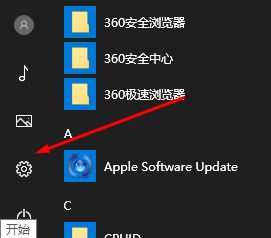
1、很多用戶使用的是校園網(wǎng),這時需要安裝一個netkeeper來進行撥號連接,但是這個軟件和自動聯(lián)網(wǎng)是有沖突的,不能在一起使用,我們可以打開開始菜單,通過系統(tǒng)中的設(shè)置按鈕進行操作!
2、進入設(shè)置界面之找到系統(tǒng)圖標,單擊后接著點擊左側(cè)的“應(yīng)用和功能”選項!

3、打開應(yīng)用和功能之后,在右側(cè)的界面中找到應(yīng)用和功能的卸載按鈕,沒有卸載按鈕的單擊該軟件就會顯示出來了!找到了就點擊進行卸載!
方法二:系統(tǒng)故障
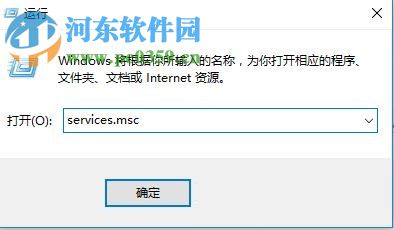
1、同時按下鍵盤上的:win+r調(diào)出系統(tǒng)的運行界面,在輸入框中輸入命令:Services.msc,大家可以使用回車鍵進行執(zhí)行,也可以使用確定按鈕進入新界面!
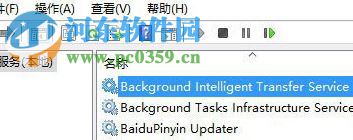
2、進入下圖中的界面之后在右側(cè)的服務(wù)中找到叫做:Background Intelligent Transfer Service的一欄!
3、找到它之后接著尋找叫做:Background Intelligent Transfer Service的服務(wù),使用鼠標雙擊打開它即可!在進入屬性設(shè)置界面之后將它的啟動類型設(shè)置為“手動”模式,最后使用確定按鈕進行保存!
4、保存之后回到服務(wù)界面使用鼠標右鍵單擊Background Intelligent Transfer Service服務(wù),選擇“停止”選項.

5、完成以上的操作之后重新開啟電腦就不會再出現(xiàn)這個提示界面了!
以上就是小編在win10系統(tǒng)中解決提示“由于另一個程序正在運行中 此操作無法完成”的方法,大家在使用這個教程之前需要確定自己之前是否有安裝過netkeeper,若是沒有可以后直接使用第二種方法進行修復!
相關(guān)文章:
1. 怎么讓Dock欄只顯示已打開的應(yīng)用程序?Dock欄只顯示已打開的應(yīng)用程序的方法2. win7系統(tǒng)怎么設(shè)置屏幕的分辨率3. Win10怎么關(guān)閉騰訊游戲進程teniodl.exe4. 電腦控制面板怎么打開 win10電腦如何調(diào)出控制面板5. 如何在MacBook上安裝OS X 10.9系統(tǒng)?Mac安裝OS X 10.9系統(tǒng)教程6. win10系統(tǒng)安裝加載項(插件)導致IE11瀏覽器崩潰的解決方法7. 如何解決Linux下Too many open files問題8. w7系統(tǒng)版本名稱與區(qū)別9. win10系統(tǒng)如何設(shè)置所有應(yīng)用默認管理員身份運行10. 系統(tǒng)有聲音網(wǎng)頁沒聲音怎么解決

 網(wǎng)公網(wǎng)安備