文章詳情頁
解決win10提示“Windows無法連接到打印機”的方法
瀏覽:10日期:2023-02-18 17:10:37
打印機是我們辦公室中必備的設備,如今各種打印方式也是層出不窮。最近有用戶在使用win10系統進行打印的時候遇到了這樣的提示信息:“windows 無法連接到打印機”。在更詳細的信息提示界面中已經告訴我們是由于本地打印店額后臺服務程序沒有啟用導致的,少數用戶在將電腦重新啟動之后解決了這個問題,不過大多數的朋友還是得通過手動重啟服務才能開始打印。如何才能手動設置這個服務呢,讓小編來給大家演示一下吧!
 方法步驟:
方法步驟:一、原因:
由于在打印的時候系統中的打印服務沒喲開啟,因此就會打印失敗。我們可以在系統的服務程序中找到這個服務將其啟動即可!
二、解決方法:
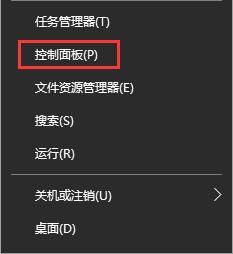
1、使用鼠標右鍵單擊左下角的開始圖標,也可以同時按下鍵盤上的win+r按鍵調出超級菜單。接著在超級菜單中單擊打開“控制面板”選項!
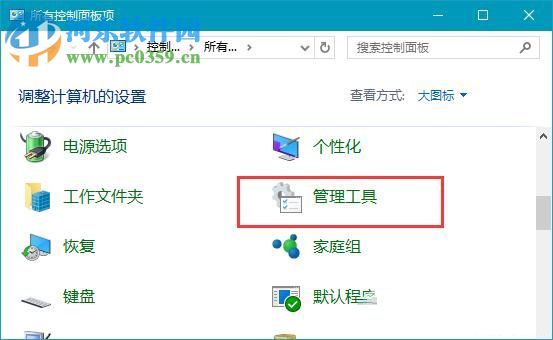
2、打開之后將右上角的查看方式設置為;大圖標模式,接著單擊打開下方的“管理工具”界面!
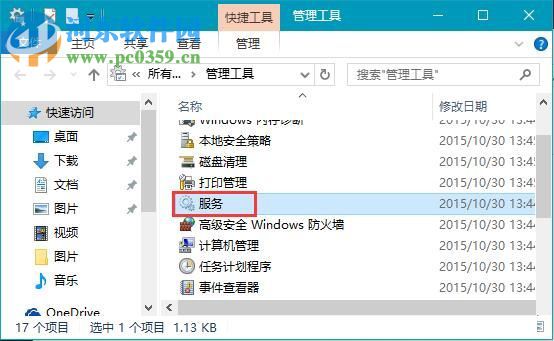
3、打開管理工具界面之后,在下圖所示的位置找到系統的“服務”選項,雙擊打開它!
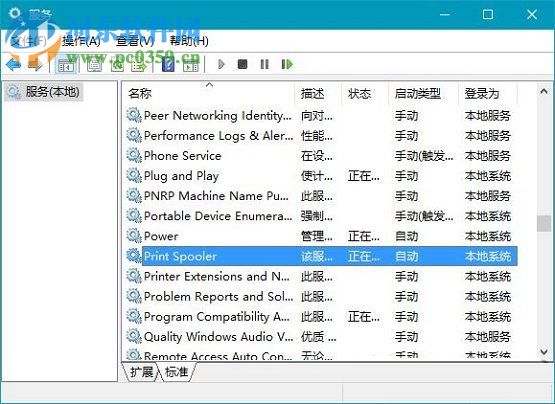
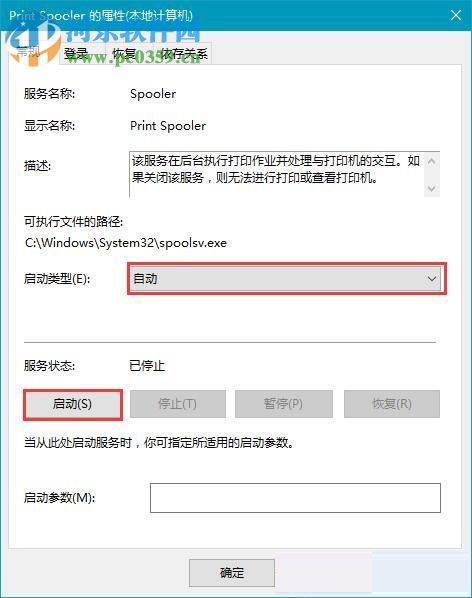
4、進入服務設置界面后在右側找到打印的服務,名稱為:Print Spooler。找到之后使用鼠標右鍵單擊它會出現右鍵菜單,單擊其中的“屬性”選項即可!
5、進入打印的屬性界面之后找到下圖所示的啟動類型設置按鈕,單擊將其修改為“啟動”狀態。修改好之后點擊服務狀態中的”啟動“按鈕將這個服務啟動。最后使用”確定“按鈕進行保存!
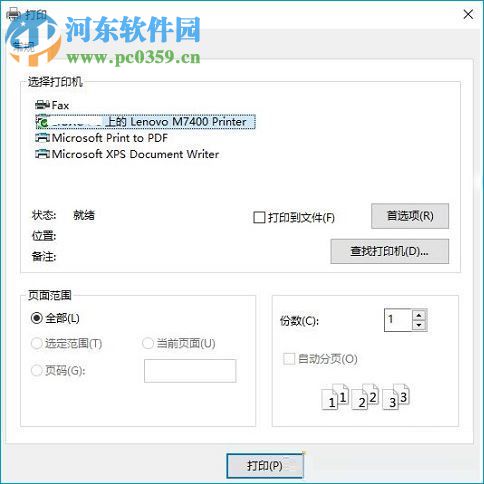
6、保存服務之后windows就會自動和打印機連接在一起了,此時再次進行打印就可以正常的運行了!
上述步驟就是小編解決在Win10中出現“Windows無法連接到打印機”的教程了,若是各位在遇到這個故障之后還沒有找到合適的方法,那就快來試試上面的這種解決方法吧!
相關文章:
1. Win11系統在線升級進度條不動怎么辦?Win11系統在線升級進度條不動解決方法2. Win10獲取Insider Preview需要更改設備安全設置怎么辦?3. Win10專業版更新完后變卡了怎么解決?Win10更新完后變卡了解決方法4. Windows7系統怎么防止U盤中病毒?5. Win11重置失敗未做更改怎么辦?Win11重置失敗未做更改五種解決方法6. ROG 槍神2筆記本怎樣安裝win7系統 安裝win7系統步驟說明7. vmware虛擬機打不開vmx文件怎么辦 ?vmware虛擬機vmx文件打開方法8. win11鼠標右鍵怎么打開所有選項?9. Win10怎么加密移動硬盤?Win10移動硬盤加密方法10. Win7電腦如何進行截圖 具體操作步驟
排行榜
 網公網安備
網公網安備