win10筆記本鍵盤(pán)失靈的解決方法
想必許多Windows用戶(hù)都系統(tǒng)升級(jí)至了最新的win10系統(tǒng),其提供了更加豐富的功能,能夠?yàn)閺V大用戶(hù)帶來(lái)更好的體驗(yàn),而許多用戶(hù)將系統(tǒng)升級(jí)至win10后,常常會(huì)遇到各種問(wèn)題,據(jù)部分用戶(hù)反應(yīng),在將筆記本電腦的系統(tǒng)升級(jí)至win10以后,筆記本上本身的鍵盤(pán)出現(xiàn)了失靈的情況,只能使用外附的USB鍵盤(pán),許多用戶(hù)不知道該如何解決,其實(shí),造成失靈是由于系統(tǒng)驅(qū)動(dòng)出現(xiàn)了不兼容或者其他的問(wèn)題,今天就為用戶(hù)帶來(lái)了詳細(xì)的解決教程,遇到同樣問(wèn)題的用戶(hù)趕緊來(lái)了解一些吧!
 方法/步驟
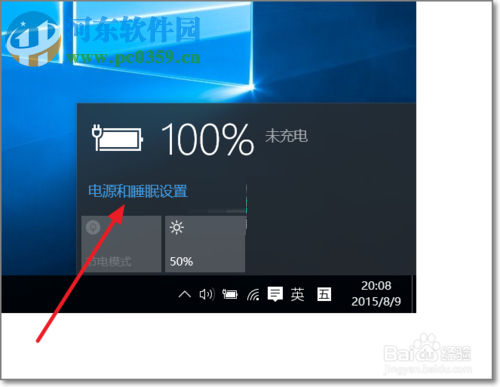
方法/步驟1、首先,我們?cè)谧烂嬗蚁陆堑娜蝿?wù)欄中點(diǎn)擊“電源”圖標(biāo)。

2、彈出如下的界面后,我們點(diǎn)擊“電源和睡眠設(shè)置”選項(xiàng)。
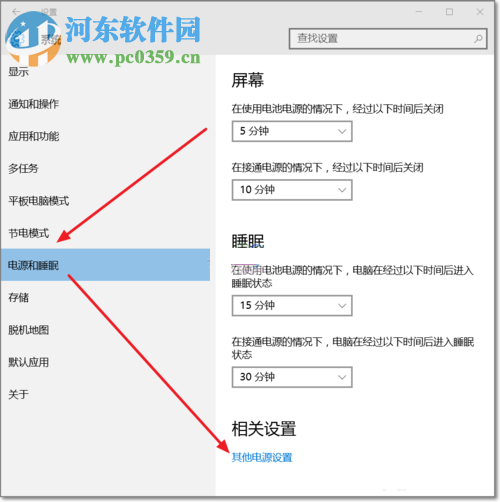
3、進(jìn)入電源和睡眠的設(shè)置界面后,我們?cè)谙路降南嚓P(guān)設(shè)置選項(xiàng)中點(diǎn)擊“其他電源設(shè)置”。
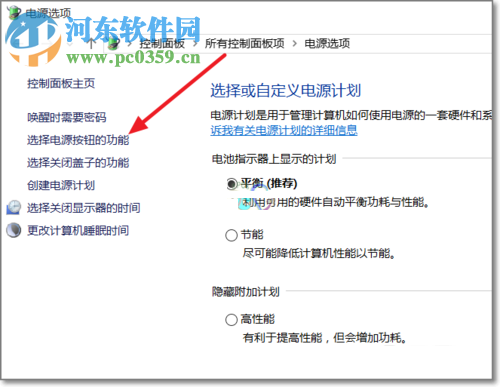
4、進(jìn)入電源選項(xiàng)的窗口界面后,我們?cè)谧髠?cè)的功能欄中點(diǎn)擊“選擇電源按鈕的功能”。
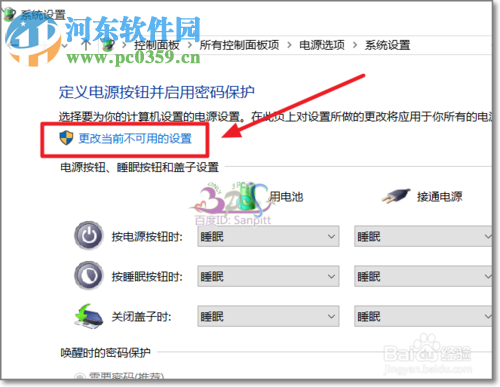
5、進(jìn)入系統(tǒng)設(shè)置的窗口界面,我們先在定義電源按鈕并啟動(dòng)密碼保護(hù)選項(xiàng)下點(diǎn)擊“更改當(dāng)前不可用的設(shè)置”(方便下方的設(shè)置,否則無(wú)法修改)。
6、我們界面的下拉菜單中找到關(guān)機(jī)設(shè)置選項(xiàng)下的“啟用快速啟動(dòng)(推薦)”,此時(shí)默認(rèn)為勾選狀態(tài)。
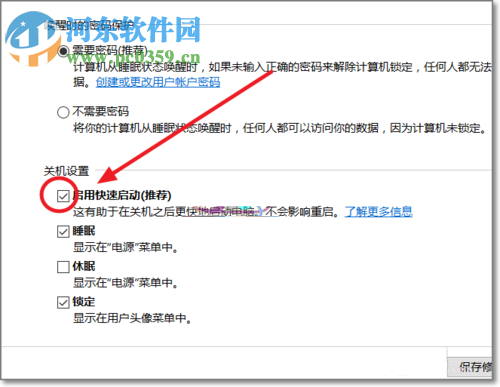
7、用戶(hù)取消此選項(xiàng)的勾選,然后點(diǎn)擊“保存修改”按鈕。
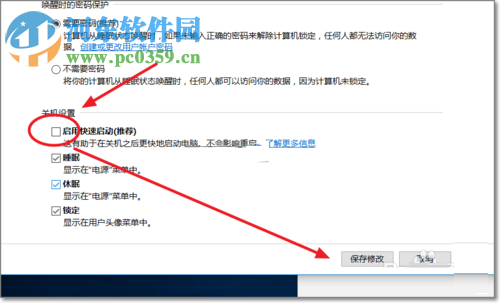
8、用戶(hù)重啟電腦,然后即可正常的使用。
以上就是Win10筆記本鍵盤(pán)失靈的解決方法,遇到同樣問(wèn)題的用戶(hù)趕緊來(lái)了解一些吧!

 網(wǎng)公網(wǎng)安備