處理Win10開(kāi)始菜單中找到不到已安裝軟件的方法
在安裝了win10正式版之后,很多用戶(hù)都曾經(jīng)向小編反映過(guò)這樣一個(gè)問(wèn)題。當(dāng)自己在電腦中安裝了很多的軟件之后,有的軟件我們可以在開(kāi)始菜單中找到,但是有的軟件是找不到的。明明自己安裝了這個(gè)軟件,為什么還是無(wú)法在開(kāi)始菜單中找到它呢?遇到這個(gè)鼓掌又該如何解決呢?相信大家在遇到這個(gè)問(wèn)題的時(shí)候都是滿(mǎn)肚子的疑惑吧?接下來(lái)小編就使用下面的這個(gè)教程給大家演示一下解決問(wèn)題的方法!
 方法步驟;
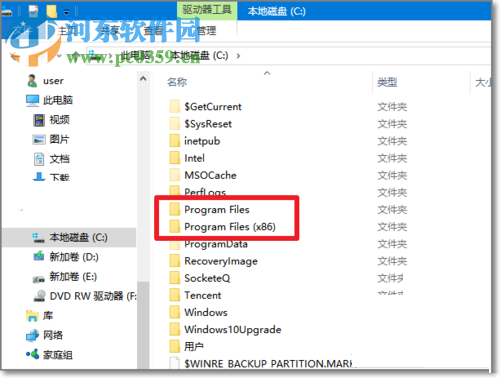
方法步驟;1、我們自己手動(dòng)安裝的軟件一般在C盤(pán)中的Program Files文件夾里面就可以找到它們了!
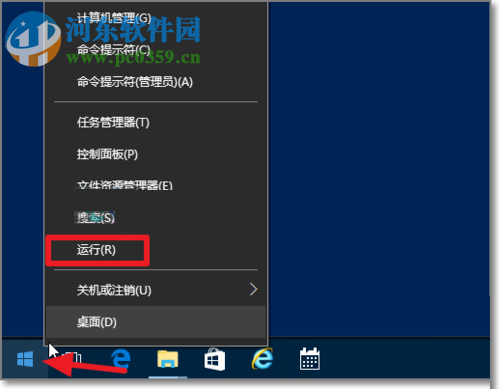
2、除此之外我們還能夠在運(yùn)行界面中找到這個(gè)文件,使用鼠標(biāo)右鍵單擊左下角的開(kāi)始圖標(biāo),在彈出的選框中選擇“運(yùn)行”就可以打開(kāi)它了!
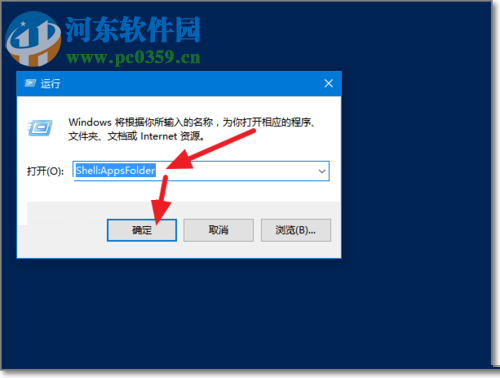
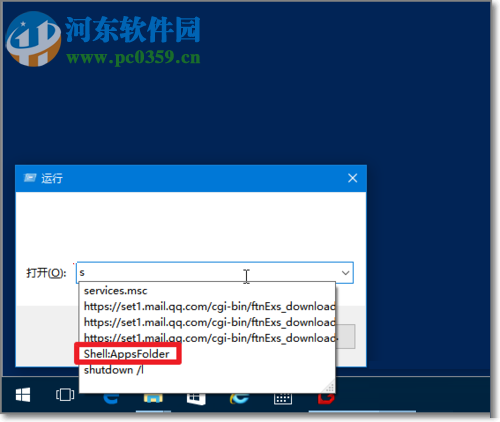
3、打開(kāi)運(yùn)行界面之后,在輸入框中輸入命令:Shell:AppsFolder 并使用回車(chē)鍵就可以進(jìn)入新的查看界面了!
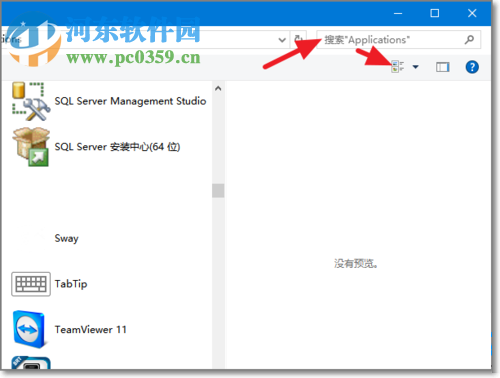
4、下圖就是系統(tǒng)會(huì)返回的界面了,在這個(gè)窗口中就可以找到目前電腦中安裝的所有軟件了!
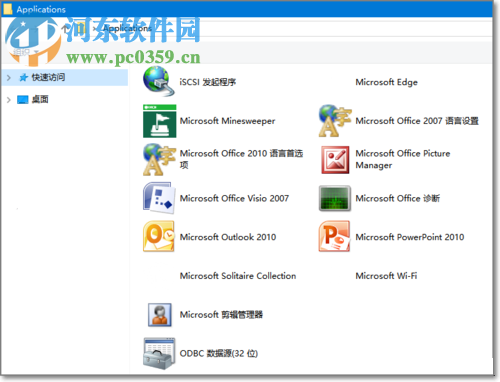
5、若是想尋找某一具體的為軟件可以使用右上角的搜索欄進(jìn)行搜索!
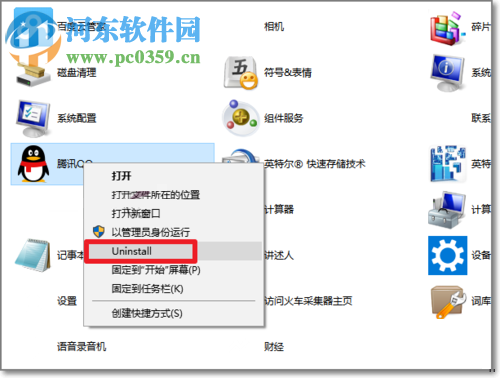
6、并且使用運(yùn)行打開(kāi)的好處還有一個(gè)就是可以隨意的對(duì)軟件進(jìn)行卸載!
7、使用過(guò)運(yùn)行打開(kāi)這個(gè)界面之后,我們下次想再次進(jìn)入這個(gè)窗口的時(shí)候只需要輸入字母s后就會(huì)彈出以前的輸入記錄了!
通過(guò)上述步驟就可以解決win10正式版無(wú)法在開(kāi)始菜單中找到已安裝軟件的問(wèn)題了,這個(gè)故障屬于系統(tǒng)故障,我們是無(wú)法直接對(duì)開(kāi)始菜單進(jìn)行修改的。因此只能使用這個(gè)辦法來(lái)進(jìn)行查看軟件,大家可以將常用的軟件發(fā)送快捷方式到桌面上,也可以收藏在開(kāi)始菜單中喔!
相關(guān)文章:
1. OS X 自定義應(yīng)用快捷鍵和Sketch自定義快捷鍵的方法分享2. 家庭版和專(zhuān)業(yè)版的區(qū)別3. win10系統(tǒng)如何設(shè)置所有應(yīng)用默認(rèn)管理員身份運(yùn)行4. win7系統(tǒng)怎么設(shè)置屏幕的分辨率5. Win10電腦怎么進(jìn)入安全模式 電腦開(kāi)機(jī)的時(shí)候怎么進(jìn)入安全模式6. linux服務(wù)器快速卸載安裝node環(huán)境(簡(jiǎn)單上手)7. win10系統(tǒng)安裝加載項(xiàng)(插件)導(dǎo)致IE11瀏覽器崩潰的解決方法8. Win10怎么關(guān)閉開(kāi)機(jī)歡迎界面9. win7系統(tǒng)桌面主題怎么更換?10. win XP系統(tǒng)的電腦無(wú)法連接蘋(píng)果手機(jī)怎么解決

 網(wǎng)公網(wǎng)安備