解決win10藍牙鼠標輸入碼無效的方法
藍牙鼠標是如今使用的較多的電腦外接設備,由于電腦中連接的線很多,因此大部分的用戶在購買鼠標的時候都會選擇使用藍牙鼠標,連接方便、攜帶更加方便!在win10中使用藍牙鼠標的時候容易出現一個問題,那就是連接失敗。很多用戶都有遇到過輸入碼無效的提示界面,若是再次輸入依舊會出現這個提示,沒有輸入碼就不能正常的連接藍牙鼠標,此時我們該怎么辦呢?我們可以通過對電腦的一些設置來解決這問題!
 操作方法:
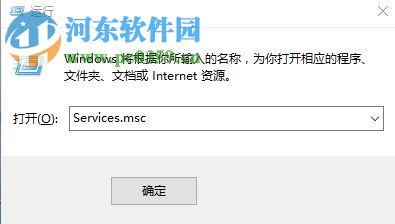
操作方法:1、使用組合鍵:Win+r調出系統中的運行界面,隨后輸入命令:Services.msc并按下回車鍵進入新的設置窗口!
2、進入服務界面之后,分別找到叫做:
Bluetooth Driver Management Servcie,
Bluetooth Service,
Blue Support Service
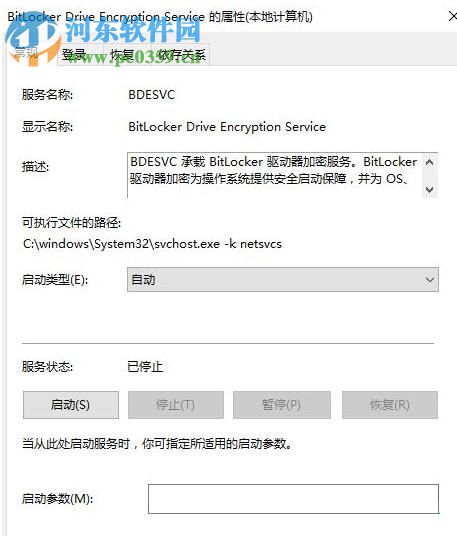
這三個服務,使用鼠標右鍵單擊選擇“啟動”選項,隨后分別雙擊打開它們,將它們的啟動類型設置為“手動”模式即可!設置好之后記得而是用確定按鈕進行保存喔!
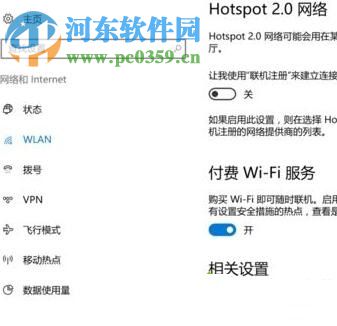
3、一般在完成上一步之后就能夠正常的連接了,若是不能連接我們可以使用鼠標單擊右下角的wifi圖標,將電腦中的網絡設置界面打開!
4、打開之后我們可以在右下角找到相關設置,使用相關設置下方的“ 更改適配器選項”按鈕,這樣一來我們就能找到現在連接的wlan圖標了,使用鼠標右鍵單擊它,點擊選框中的“屬性”選項即可!
5、除了上述方法我們還可以直接使用鼠標右鍵單擊左下角的開始圖標,在超級菜單中也能找到“設備管理器”選項,進入這個新窗口之后再次單擊“網絡適配器”選項!進入適配器之后設置的方法就是相同的了,只要使用鼠標右鍵單擊鏈接的網絡即可打開它的屬性設置界面!
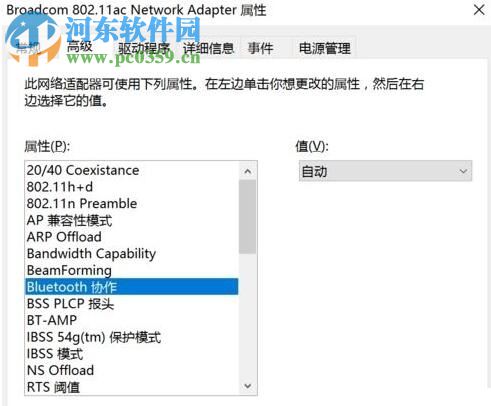
6、接著在出現的屬性界面中打開“高級”一欄。在屬性列表中找到“Bluetooth協作”,將它選中之后使用鼠標將右側的值修改為“自動”模式!
保存以上的設置之后就能解決在win10中藍牙輸入碼無效的問題了!大家若是有遇到這個故障并且沒有找到合適的解決方法,不妨試一試小編這個教程喔!

 網公網安備
網公網安備