解決win10提示“Windows不再檢測此網絡上的家庭組...”的方法
家庭組是我們在電腦中進行共享文件和打印機的重要程序之一,只有順利的加入了家庭組之后,你的電腦才可以進行共享!有的用戶在使用win10的時候總是加入家庭組失敗,其中出現較多的情況就是:“Windows不再檢測此網絡上的家庭組,若要創建新的家庭組,請單擊“確定”....”的提示信息。相信經常使用共享打印機的朋友對這個提示是不會覺得陌生的吧!遇到這個故障的時候我們可以這樣來進行解決:
 方法步驟:
方法步驟:1、使用鍵盤上的組合鍵:win+r調出系統中的運行界面,接著在輸入框中輸入命令:regedit即可!
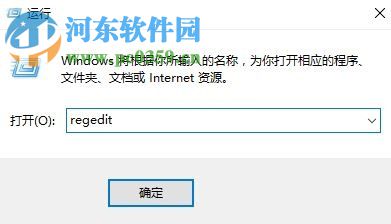
2、使用回車鍵值系統會調出注冊表編輯器界面,將下面的這些文件夾依次展開:
KEY_LOCAL_MACHINESYSTEMCurrentControlSetServicesLanmanWorkstationParameters
3、打開最后一個文件夾之后在右邊的界面中使用鼠標右鍵單擊,新建一個“DWORD值(32位)”文件,建好之后重新命名為:AllowInsecureGuestAuth。最后雙擊打開它,將數值數據一欄設置為“1”即可!
4、保存好之后打開游戲的網絡圖標,右鍵就能找到“打開網絡和共享中心”選項了!
5、打開這個設置界面之后單擊左上角的“更改高級共享設置”字樣!進入這個設置界面之后單擊打開其中的:“來賓或公用”一欄!
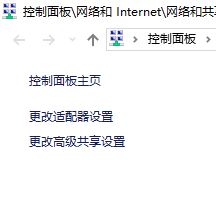
6、接著將這個界面中的“啟用網絡發現”以及“啟用文件和打印共享”全部勾選上并保存!
7、隨后再次打開運行界面,輸入:services.msc 調出服務界面!
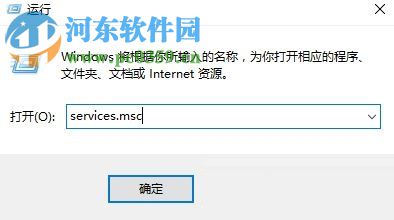
8、最后在右側找到叫做“Server”的服務,使用鼠標右鍵單擊它,將它的屬性界面打開!
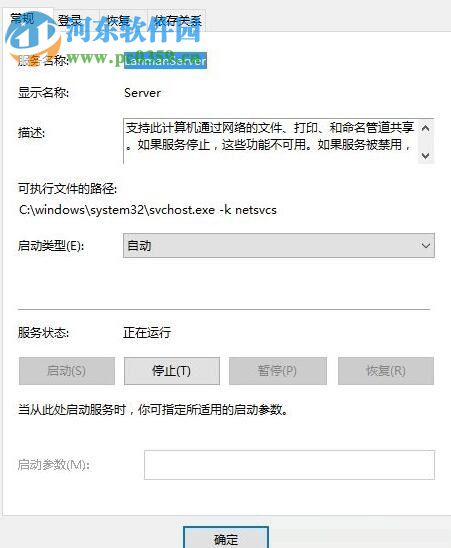
9、將屬性界面中的啟動類型修改為:自動模式,并將狀態設置為“啟動”即可!保存之后重新加入家庭組就能成功了!
這就是小編解決win10提示“Windows不再檢測此網絡上的家庭組”的全部步驟了,不會處理該故障的朋友只要使用這個方法就一定可以成功的連接上家庭組的,趕緊來試試吧!
相關文章:

 網公網安備
網公網安備