處理win7遠程桌面不能被連接的方法
遠程連接是近幾年發展的較為迅速的交流方式,使用遠程連接的兩臺電腦即使不在一起也能夠操作對方的電腦。有位win7用戶告訴小編,他的電腦無法和好友的電腦進行遠程連接,但是好友的電腦時沒有任何故障的。因此我們可以看出是這位用戶的遠程連接設置沒有設置或是某些設置設置出錯了!想要解決這個問題比較麻煩,不過我們可以通過下面的幾個步驟來進行修復,大家可以試試有沒有效果喔!
 方法步驟:
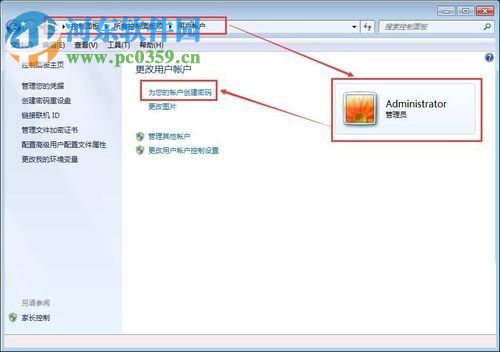
方法步驟:1、首先大家要知道在win7或是xp系統中使用遠程連接的時候是不能夠使用空密碼進行連接的,因此我們需要在電腦中給用戶設置一個密碼!
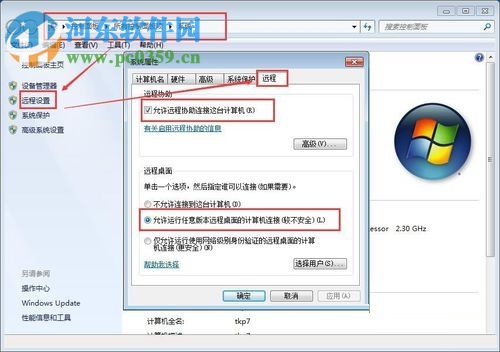
2、使用鼠標右鍵單擊電腦屏幕上的 計算機圖標,接著打開“屬性”設置界面。進入屬性之后點擊“遠程設置”按鈕進入系統屬性設置界面,在這個窗口中將選項卡設置為“遠程”,并勾選下方的“允許遠程協助這臺計算機”以及“允許運行任意版本的遠程桌面計算機連接”兩個選項,勾選之后保存即可!
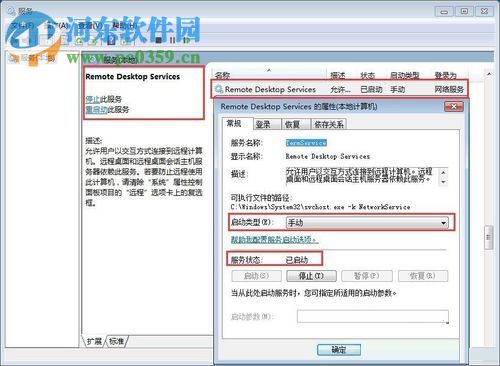
3、想要設置遠程服務該怎么辦呢?使用開始菜單中的運行界面,輸入services.msc之后使用回車鍵就能進入服務界面了,在服務的右窗格中找到叫做:Remote Desktop Services的服務項目,使用鼠標右鍵單擊它選擇“屬性”按鈕即可,將屬性設置界面中的啟動類型設置為“自動”或是“手動”模式就可以了!在保存之前記得點擊下方的“啟動”按鈕!
4、除此之外我們可以設置一下電源設置,使用開始菜單打開控制面板界面,在控制面板中繼續點擊打開“電源選項”界面!接著依次單擊其中的“更改計算機睡眠時間”,進入這個界面之后將下方的“使計算機進入睡眠狀態”設置為從不即可!
PS:因為電腦在睡眠設置模式中是無法連接到遠程服務的喔!
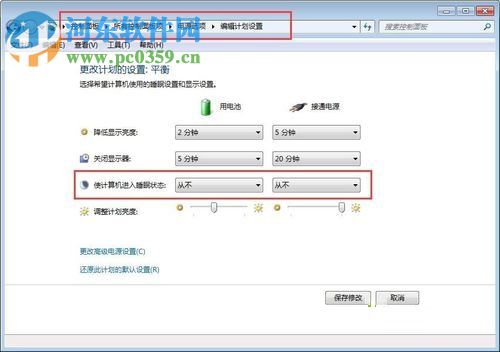
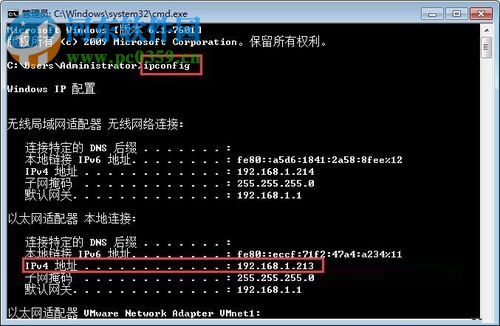
5、我們還可以打開計算機的命令提示符,使用開始菜單調出運行界面,并輸入:cmd命令,在彈出的界面中輸入:ipconfig并按下回車鍵進行執行!在出現的信息中查看一下IP地址是否正確!
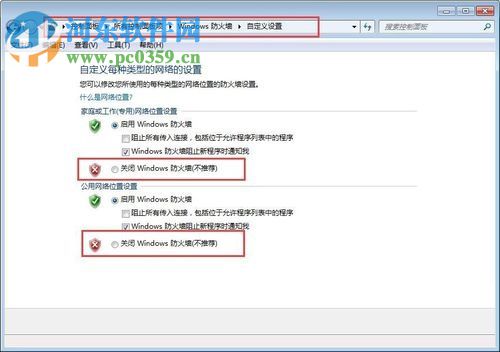
6、最后需要將防火墻關閉,在開始菜單界面中打開控制面板!隨后單擊“Windows防火墻”中的“打開和關閉防火墻”選項,在下圖所示的界面中就可以將其關閉了!
PS:這個操作可有可無,若是經過上述步驟之后都無法進行連接,那么大家可以試一試關閉防火墻能否解決這個問題!
根據這幾個步驟都可以解決在win7中不能遠程連接的故障,由于不知道無法連接的原因,因此大家在操作的時候可以每個步驟都試一試!感興趣的朋友趕緊來跟著教程設置一下吧!
相關文章:

 網公網安備
網公網安備