win7防火墻打開(kāi)端口的教程
打開(kāi)端口是使用電腦時(shí)的一個(gè)重要操作,而打開(kāi)端口有很多,打開(kāi)的方式也各不同。接下來(lái)我們就來(lái)聊一聊有關(guān)于防火墻打開(kāi)端口的方法。這個(gè)操作的方法可能很多用戶都沒(méi)有聽(tīng)說(shuō)過(guò)吧?由于這種操作的方法很簡(jiǎn)單,即使你沒(méi)有系統(tǒng)的學(xué)習(xí)過(guò)計(jì)算機(jī)的操作,你也能使用,因此也是我們新手打開(kāi)端口的常用方法之一。小編已經(jīng)為還不會(huì)操作的朋友制作了相關(guān)的解決教程,若是你還不會(huì)可以參考一下喔!
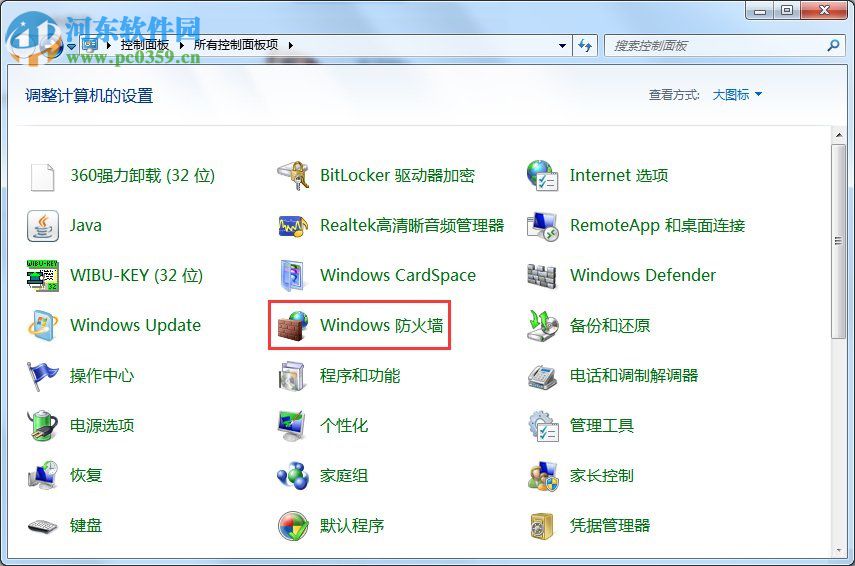 方法步驟:
方法步驟:1、在桌面上單擊左下角的開(kāi)始按鈕,然后在菜單中找到并打開(kāi)“控制面板”界面,隨后在控制面板中單擊打開(kāi):windows防火墻!
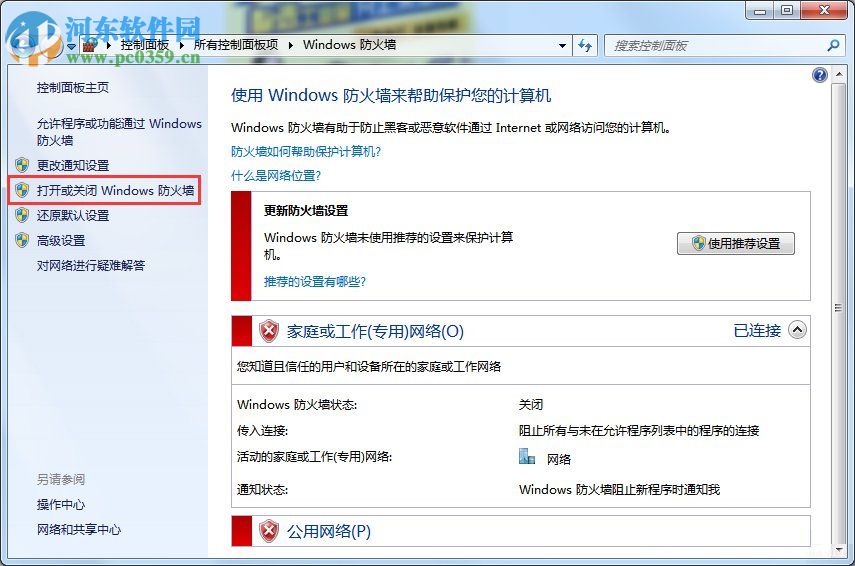
2、緊接著在主界面中單擊左側(cè)的“打開(kāi)或關(guān)閉Windows防火墻”按鈕進(jìn)入該按鈕的設(shè)置界面!
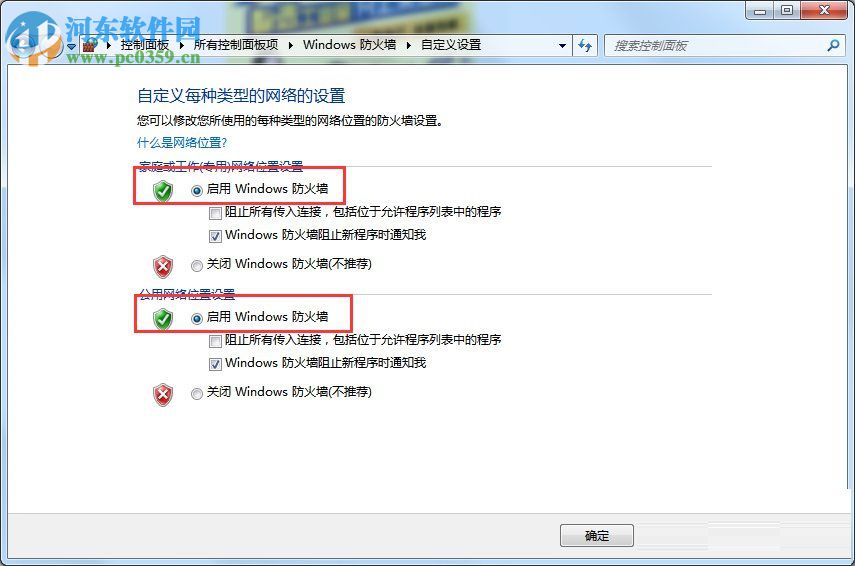
3、打開(kāi)防火墻之后按下圖紅色區(qū)域所示的選項(xiàng),將它們勾選上即可!
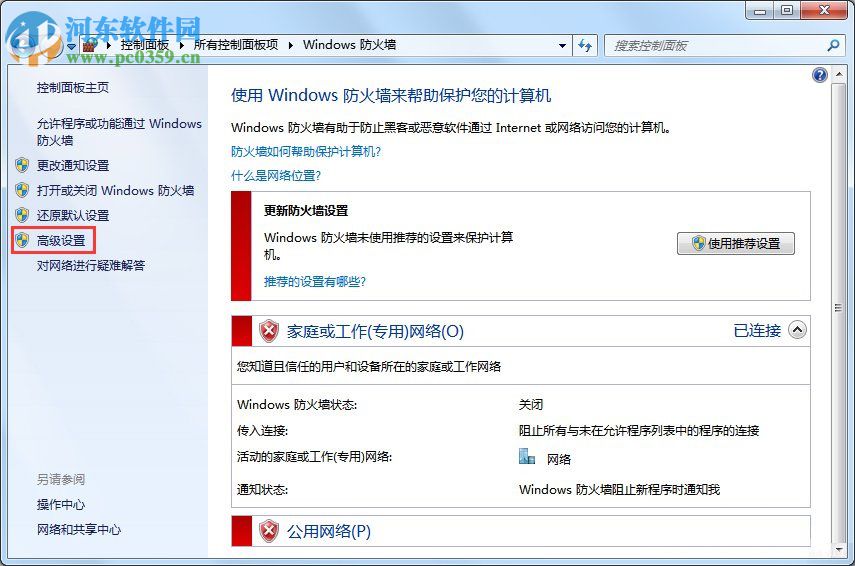
4、接著再次回到防火墻界面中,使用鼠標(biāo)單擊左側(cè)的“高級(jí)設(shè)置”按鈕!
5、在高級(jí)設(shè)置界面中單擊左側(cè)的“出站規(guī)則”選項(xiàng),單擊選中之后接著點(diǎn)擊右側(cè)的“新建規(guī)則”選項(xiàng)!
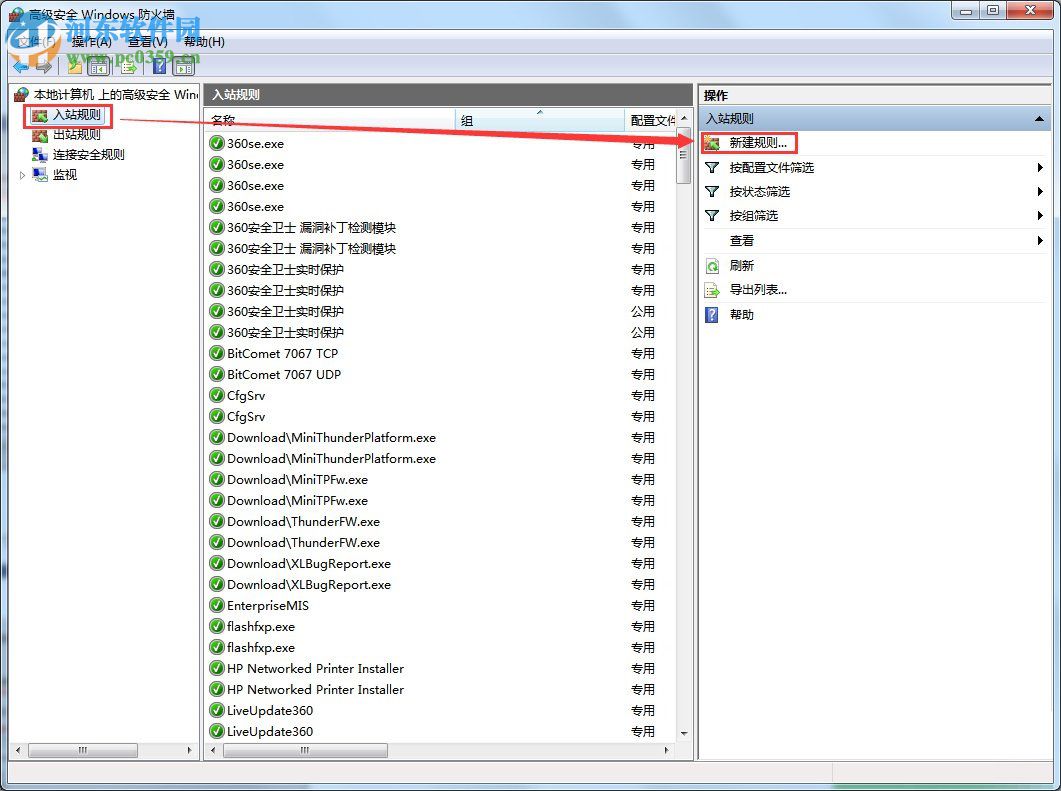
6、隨后在右側(cè)單擊打開(kāi)“協(xié)議和端口”選項(xiàng),然后在右側(cè)將“端口”一欄勾選上并使用下一步按鈕!
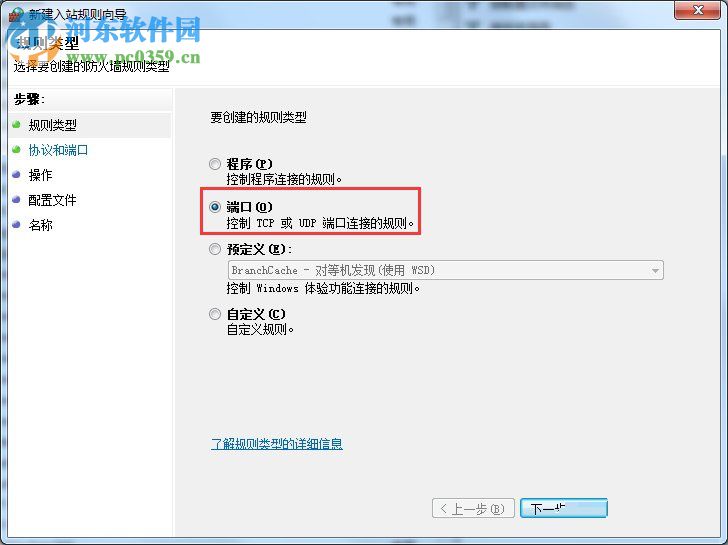
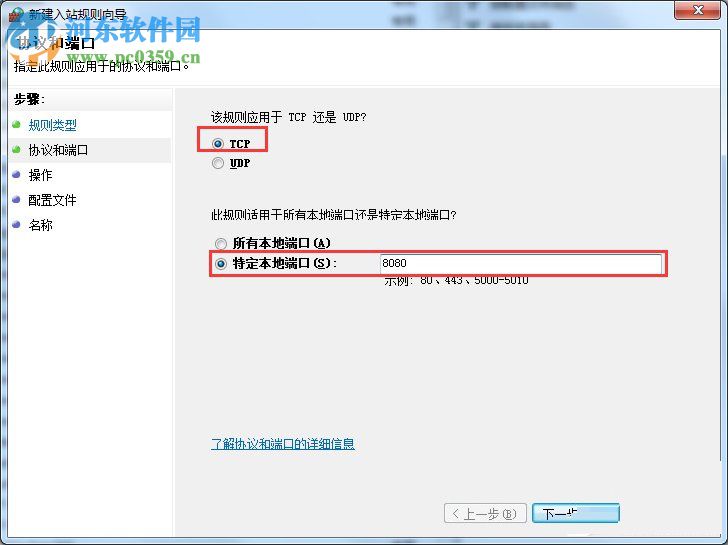
7、接著單擊左側(cè)的“規(guī)則類型”選項(xiàng),將TCP一欄勾選上,然后將特定本地端口設(shè)置為8080端口!
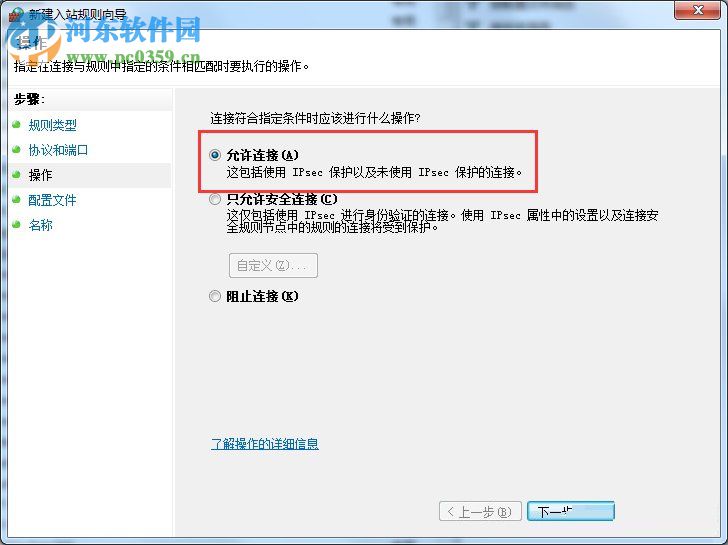
8、使用下一步之后在操作選項(xiàng)卡中勾選“允許連接”一欄!
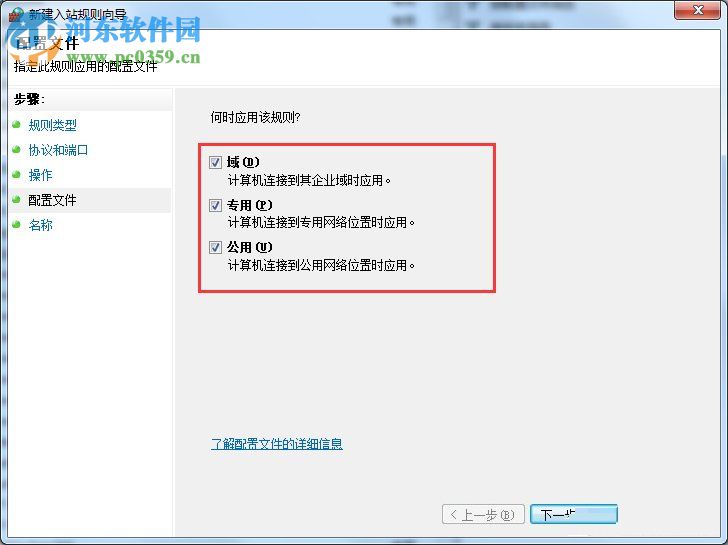
9、然后配置文件選項(xiàng)卡中將以下紅色區(qū)域中的選項(xiàng)全部勾選上。
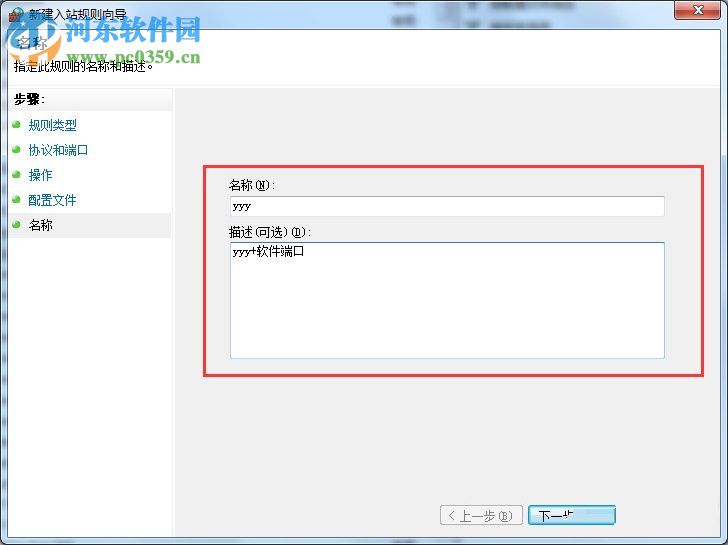
10、至于端口的名稱大家可以隨意的設(shè)置,設(shè)置成功之后使用完成按鈕結(jié)束操作!
通過(guò)這個(gè)教程就可以在win7電腦中使用防火墻打開(kāi)端口了,若是你想設(shè)置端口卻沒(méi)有找到打開(kāi)的方法,那么你也可以跟著小編的教程一起來(lái)進(jìn)行端口的開(kāi)啟和設(shè)置喔!

 網(wǎng)公網(wǎng)安備