午夜剧场伦理_日本一道高清_国产又黄又硬_91黄色网战_女同久久另类69精品国产_妹妹的朋友在线

您的位置:首頁技術文章
文章詳情頁

win8將圖片轉換成jpg格式文件的方法

瀏覽:123日期:2023-02-20 09:11:10

IPG是我們最常見的圖片格式,在我們使用電腦的過程中,可以說JPG格式是最常用的圖片格式了,而用戶在打開某一格式的圖片文件后,可能系統自帶的圖片瀏覽器出現格式不支持,這時我們就需要將圖片轉換為JPG格式的文件,許多用戶通常的做法就是去下載一款圖片格式轉換器來實現轉換,其實,在電腦中,自帶的畫圖工具就能夠對圖片的格式進行轉換,可能許多用戶還不知道如何操作,今天就為用戶帶來了win8將圖片轉換成JPG的教程,有需要的用戶趕緊來了解一下吧!
win8將圖片轉換成jpg格式文件的方法方法/步驟

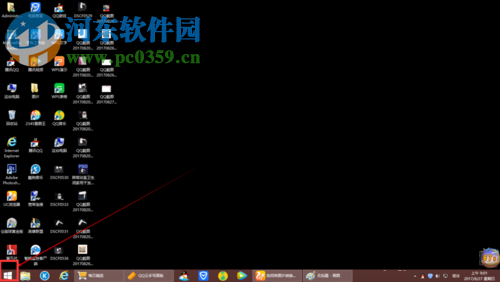
1、首先,我們點擊桌面左下角的“開始菜單”按鈕。

win8將圖片轉換成jpg格式文件的方法

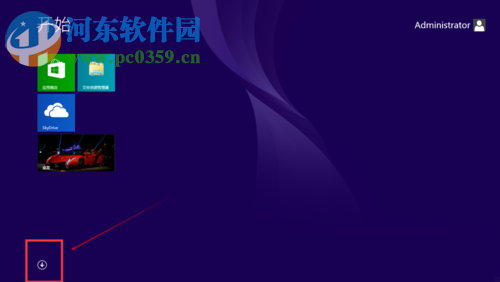
2、然后,用戶點擊左下角的“附件”功能。

win8將圖片轉換成jpg格式文件的方法

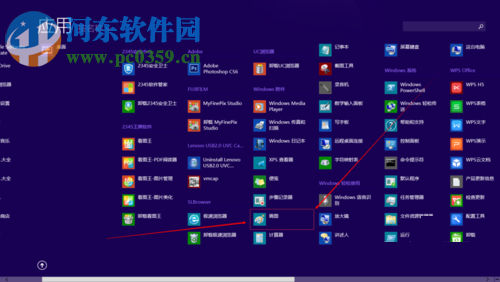
3、隨后,門戶即可在應用列表中找到名為“畫圖”的工具(或者用戶選擇右擊一張圖片后,在呼出的菜單中選擇編輯,也可以呼出畫圖工具)。
win8將圖片轉換成jpg格式文件的方法

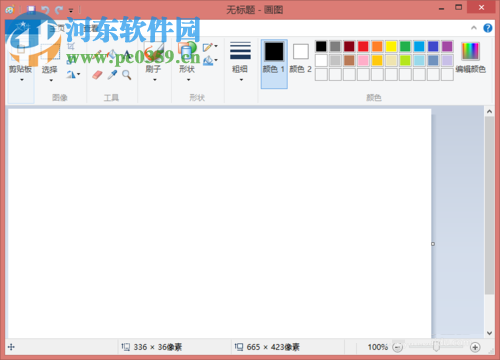
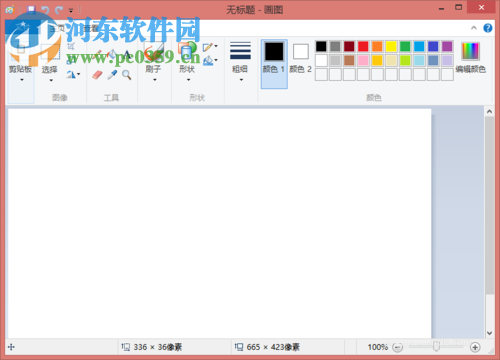
4、隨后彈出“畫圖”窗口,具體如下圖所示的界面。

win8將圖片轉換成jpg格式文件的方法

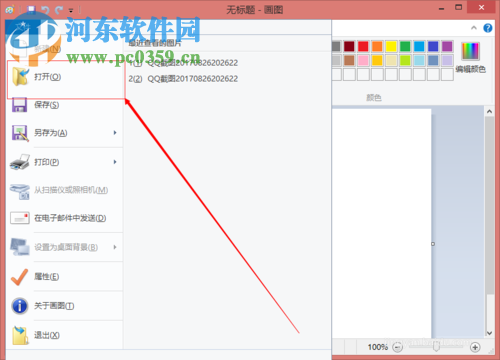
5、然后,用戶在菜單欄中呼出菜單選項,我們在其中選擇“打開”按鈕。

win8將圖片轉換成jpg格式文件的方法

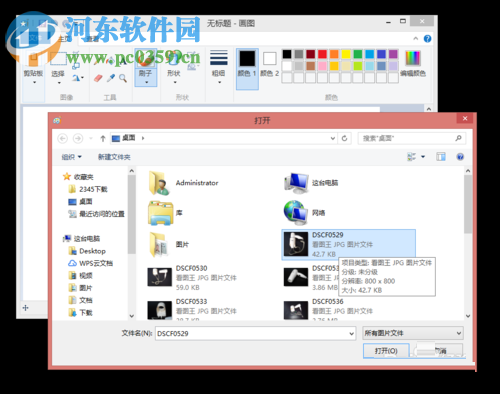
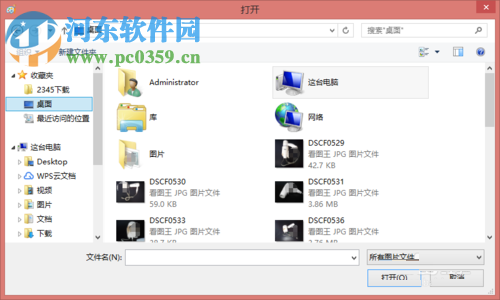
6、接著,彈出打開窗口,用戶可以根據自己的需要選擇您需要轉換為JPG圖片的文件。
win8將圖片轉換成jpg格式文件的方法

7、用戶選擇相應的圖片文件,然后點擊“打開”按鈕來正常打開。

win8將圖片轉換成jpg格式文件的方法

8、最后,我們打開“文件”按鈕,然后在呼出的菜單中選擇另存為,將其存為您需要的圖片格式,這個劉若用戶需要將其轉換為JPG,則直接選擇即可。
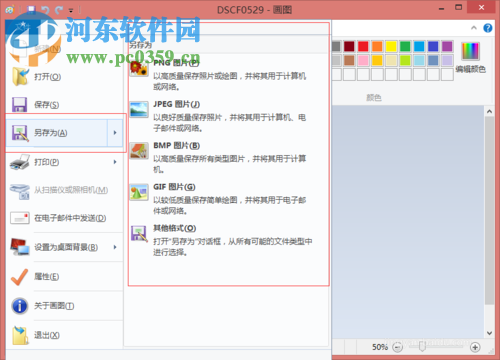
win8將圖片轉換成jpg格式文件的方法

9、用戶選擇格式后,彈出是夠確認保存的提示窗口,我們“保存”按鈕即可完成。
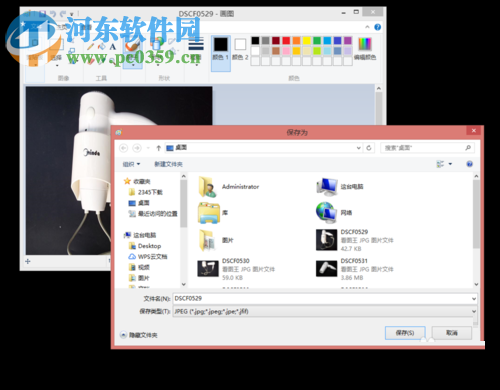
win8將圖片轉換成jpg格式文件的方法

以上就是在win8系統中將圖片轉換為JPG格式的方法,有需要的用戶趕緊下載吧!

標簽: Windows系統 win8
主站蜘蛛池模板: 久久香蕉精品视频 | 亚洲免费天堂 | 蜜桃av噜噜一区二区三区麻豆 | 国产三级三级在线观看 | 欧美精品黄色 | 99热99re6国产在线播放 | 日韩精品久久久久久 | 成年网站在线观看 | 中文亚洲字幕 | 亚欧视频在线 | 成人自拍小视频 | 日本在线天堂 | 午夜影院一区二区 | 欧美国产视频 | 精品福利一区二区 | 欧美日韩二区三区 | 成年人三级网站 | 在线aaa| 日韩精品三级 | 欧美日韩一级在线 | 精品久久久精品 | av毛片网站 | 奇米狠狠操 | 午夜影院体验区 | 精品久久久久一区二区国产 | 日韩av在线播放观看 | 99青青草| 成人在线免费视频观看 | 黄色三级av | 久操视频免费看 | 欧美日韩不卡视频 | 免费观看av | 伊人久久爱 | 免费日韩欧美 | 91黄免费| 一级黄色片在线播放 | 久久久国产一级片 | 欧美日韩aaa | 欧美精品久久久久久久久久 | 五月婷六月丁香 | 日韩精品国产一区 |