文章詳情頁
解決win10修改IP無法保存并提示“出現了一個意外情況”的方法
瀏覽:282日期:2023-02-20 10:54:30
電腦網絡經常出故障的用戶都知道,更改IP是修復網絡的一個重要手段!很多的小故障都可以使用更改IP的方法來進行修復!這個方法雖好卻不是一直都有效的,有的朋友在對電腦IP進行重新設置的時候就失敗了,被系統提示:“出現了一個意外情況。不能完成所有你在設置中所要求的更改。”能夠設置IP,可是卻無法保存,這樣的情況小編有一個方法可以解決!
 方法步驟:
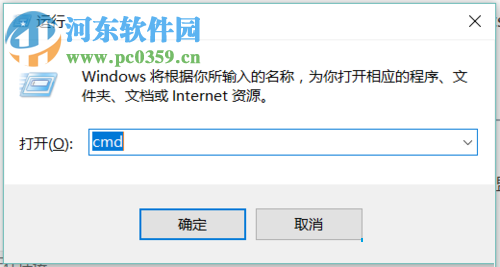
方法步驟:1、使用鍵盤上的win+r調出運行程序,在運行輸入框中輸入:cmd,然后使用回車鍵!
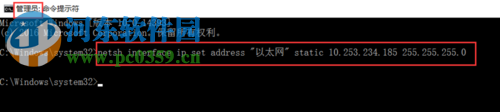
2、在彈出的命令提示符界面中將以下的代碼復制粘貼進去:
netsh interface ip set address “以太網” static 10.243.1.11 255.255.255.0
PS:以太網前后有空格,大家最好直接復制粘貼,避免出錯。
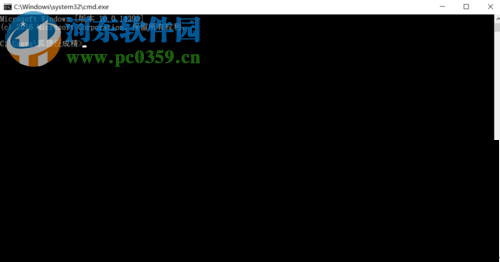
3、隨后使用回車鍵,若是出現下圖所示的界面就說明失敗了,若是掃描都不顯示則成功!

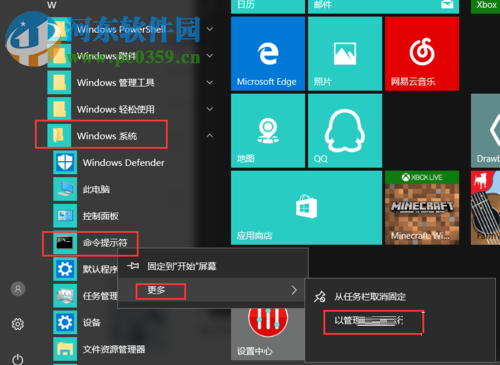
4、失敗的朋友可以進入windows菜單中,使用鼠標右鍵單擊搜索出來的命令提示符,然后選擇“以管理員身份運行選項!
5、然后再次操作一下第二個步驟!
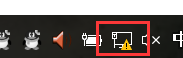
6、完成之后使用鼠標左鍵單擊網絡設置標志!
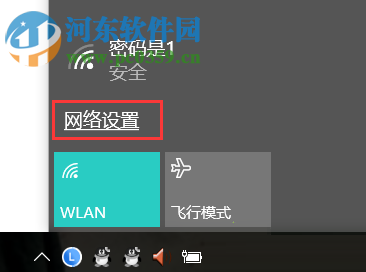
7、在彈出的網絡連接界面中單擊進入“網絡設置”界面!
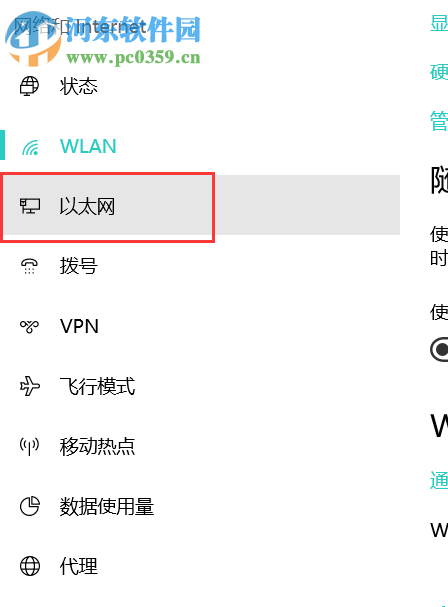
8、單擊打開“以太網”。
9、打開相關設置下方的“更改適配器選項”按鈕!
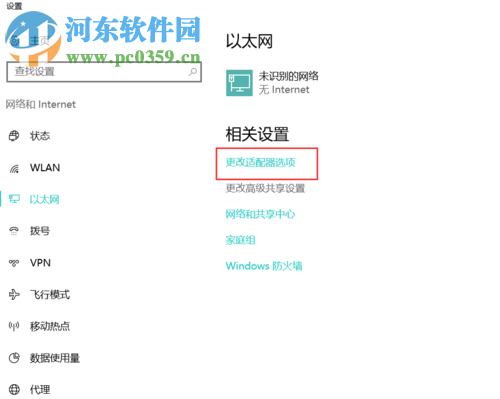
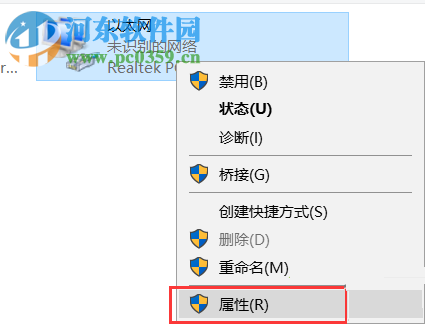
10、隨后在出現的“以太網”中使用鼠標右鍵單擊“以太網”圖標,在出現的選框中選擇“屬性”選項!
11、選中下圖所示的ipv4協議項!雙擊它或是單擊下方的“屬性’按鈕!
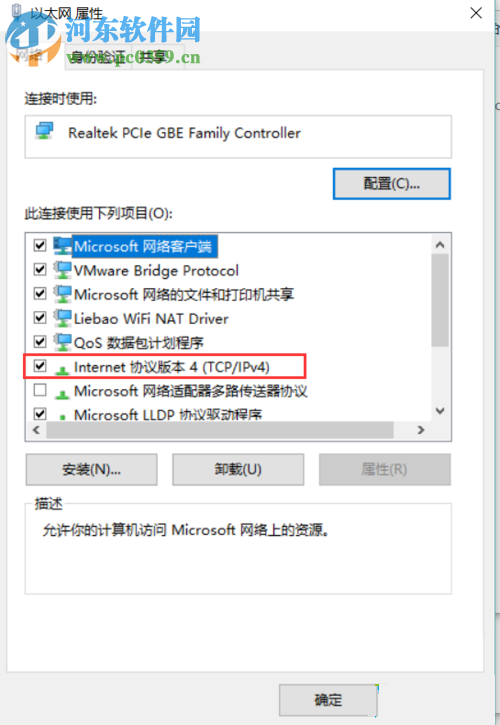
12、進入IP設置界面之后,在窗口中就可以設置IP了!
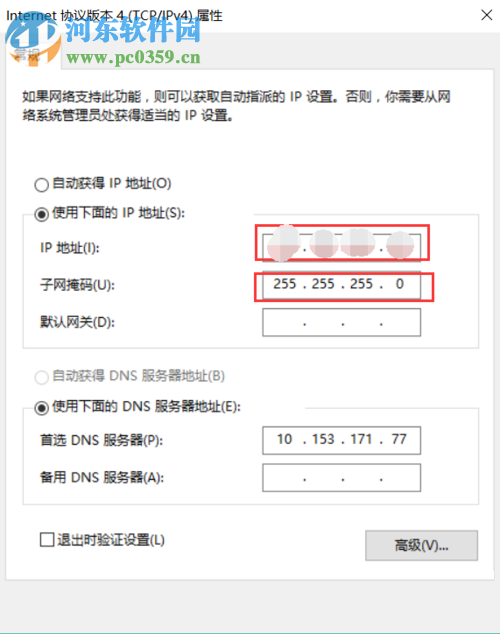
設置好之后也能夠正常的保存了,通過上述步驟就能修復win10中出現無法修改IP的問題了。修改電腦設置時出現意外是很正常的事情,還不知道如何解決的朋友快來試試吧!
相關文章:
排行榜

 網公網安備
網公網安備