修復(fù)win10提示“werfault.exe應(yīng)用程序錯誤”的方案
win10的兼容性和權(quán)限管理是所有windows系統(tǒng)中最嚴(yán)格的一款了!安裝軟件的時候經(jīng)常會出現(xiàn)電腦不兼容的情況,不過我們都可以使用werfault程序來執(zhí)行沒有來得及處理的某些異常報告,然后將它們?nèi)堪l(fā)送到WER服務(wù)中去,隨后就能使用WER來展示我們出錯的界面了。不過werfault也不是一直都很好使用的,有的時候它也會出現(xiàn)“werfault.exe應(yīng)用程序錯誤”的情況,這時我們又該如何解決呢?
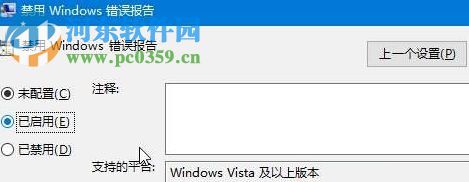 方法步驟:
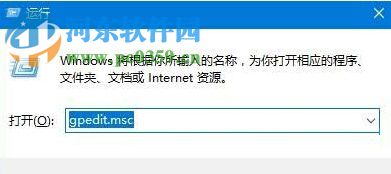
方法步驟:1、使用快捷鍵:win+r調(diào)出運行界面,隨后在輸入框中輸入命令:gepdit.msc 并使用回車鍵來執(zhí)行它!
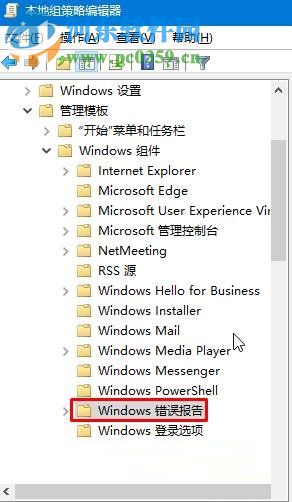
2、接著系統(tǒng)就會根據(jù)這個命令調(diào)出組策略界面,使用鼠標(biāo)依次單擊左側(cè)的一下文件夾:
用戶配置 管理模板Windows組件Windows錯誤報告
3、打開錯誤報告文件夾之后,使用鼠標(biāo)雙擊右窗格中的“禁用Windows錯誤報告”,在出現(xiàn)的設(shè)置界面中將其設(shè)置為”已啟用“的狀態(tài)!
5、使用第一步中的方法再次調(diào)出運行,輸入:services.msc 。
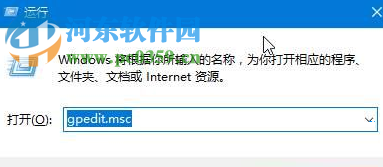
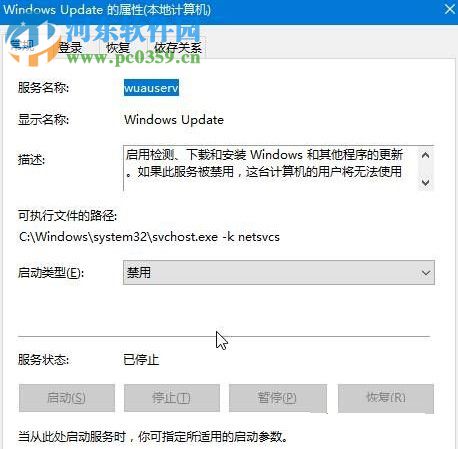
5、隨后就能在服務(wù)中找到叫做:Windows Update的項目了,使用鼠標(biāo)雙擊打開它,將它的啟動類型設(shè)置為:禁用模式即可!
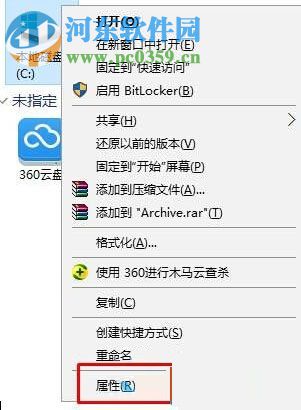
6、禁用之后,回到桌面上使用鼠標(biāo)右鍵單擊“此電腦”圖標(biāo),選擇“屬性”選項!
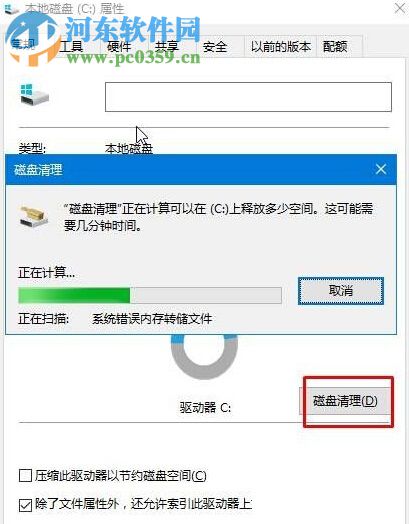
7、單擊常規(guī)選項卡的下面“磁盤清理”。
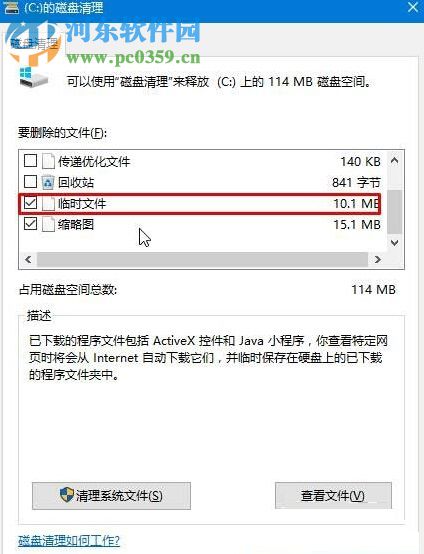
8、在出現(xiàn)的磁盤清理界面中將“臨時文件”勾選上!然后將磁盤進行清理就可以了!
9、最后使用第四步和第五步將Windows Update這個服務(wù)項目重啟就可以了!
以上就是小編子啊Win10中解決系統(tǒng)提示“werfault.exe應(yīng)用程序錯誤”的方法,若是也遇到了這個現(xiàn)象,那就快使用這個教程處理一下吧!
相關(guān)文章:
1. Win7系統(tǒng)重裝后一直顯示是盜版怎么辦?2. Unix系統(tǒng)中文件管理和文件權(quán)限設(shè)置教程3. Windows7系統(tǒng)如何給IE瀏覽器歷史記錄加密?給IE瀏覽器歷史記錄加密的方法介紹4. win11控制面板命令有哪些?win11控制面板命令大全介紹5. 微軟暫停推送Win11 KB5007651更新: 承認存在本地安全機構(gòu)保護錯誤問題6. Win10系統(tǒng)如何利用注冊表徹底禁止迅雷看看開機啟動?7. Linux網(wǎng)卡無法啟動報錯RTNETLINK answers: File exists怎么辦?8. win10系統(tǒng)怎么設(shè)置鼠標(biāo)指針在打字時隱藏? win10隱藏鼠標(biāo)指針的方法9. Centos7 yum安裝git服務(wù)器10. 深度操作系統(tǒng)15.5正式版怎么樣?新增了哪些內(nèi)容?(附下載地址)
 網(wǎng)公網(wǎng)安備