文章詳情頁
修復win10設備管理器沒有藍牙設備的方法
瀏覽:15日期:2023-02-20 17:10:08
自從大多數的用戶將電腦系統升級到win10之后,來小編這里抱怨藍牙的用戶可謂是絡繹不絕。每天總是有那么幾個用戶在向小編詢問,在電腦中找到不到藍牙設備怎么辦呢?我們可以到設備管理器中尋找它。若是設備管理器中也沒有呢?這就需要花費一番功夫才能解決這個問題了。我們可以通過一些設備的啟動來將藍牙設備顯示出來,苦于找不到藍牙設備的朋友可以來試試喔!
 方法步驟:
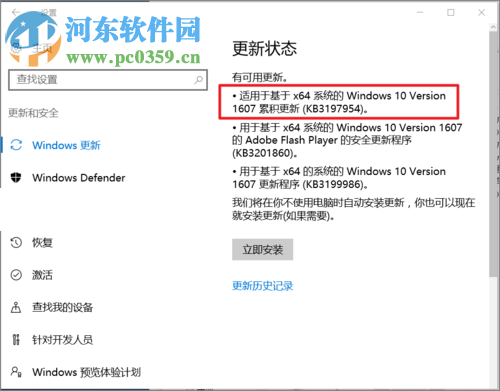
方法步驟:1、打開電腦的設置界面,在該窗口中查看是不是需要對電腦中的而一些系統進行更新,這樣可以避免因為不兼容導致的找不到藍牙。

2、進入設置中的更新界面之后在右側中發現驅動不完善,因此我們對驅動進行了更新!
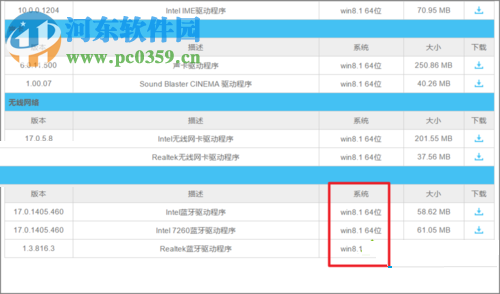
3、有部分用戶更新了驅動之后確實可以找到藍牙了,可是卻沒有辦法使用這些藍牙。那么就可以肯定是不兼容產生的故障了,在網站上搜索該筆記本品牌的官方網站,查看沒有沒有最近的驅動,下載一個最新的驅動進行安裝!
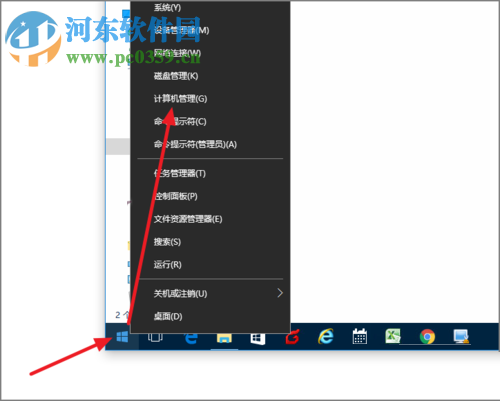
4、還有一種情況就是電腦中設置出錯了,我們可以使用鼠標右鍵單擊左下角的開始圖標,在下圖所示的界面中選擇打開“計算機管理”選項!
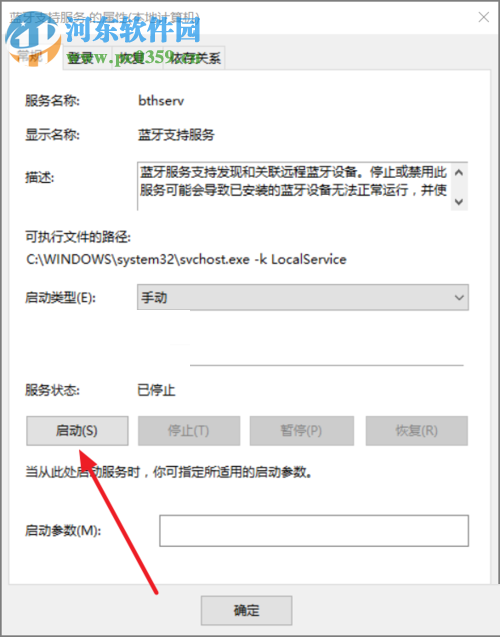
5、進入服務界面之后,將右側的藍牙服務找到,看看是不是在啟動狀態的。
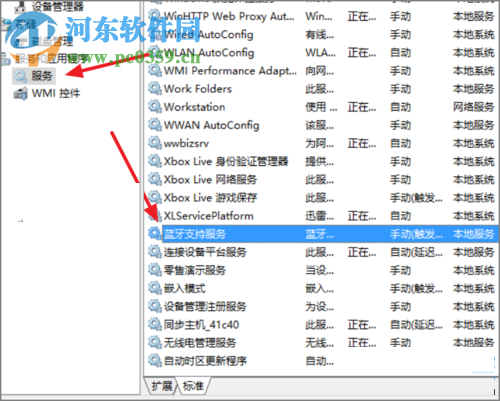
6、若是沒有啟動可以使用鼠標右鍵單擊它,在屬性界面中點擊服務狀態下方的“啟動”按鈕!若是經過這個設置之后依舊不能順利的找到藍牙設備,那么就說明藍牙硬件出錯了,因此無法使用!
除了藍牙硬件出錯,我們還應該對系統進行排查,若是可以就安裝一個低版本的系統,或者將藍牙設備插入另一臺電腦中,檢查一下藍牙是否出現故障。這些都是小編在win10設備管理器中找不到藍牙設備的修復方法,一般更新驅動和啟動服務之后就能在設備管理器中找到它了,大家不妨試一試這兒操作步驟!
排行榜

 網公網安備
網公網安備