文章詳情頁
Win11任務欄點擊網絡聲音圖標無反應怎么辦?
瀏覽:45日期:2022-06-08 15:25:07
任務欄的網絡聲音圖標點擊無反應,用不了,這是有使用Win11用戶遇到的系統問題,不清楚怎么解決,這篇文章是本站給大家帶來的Win11電腦任務欄的網絡聲音都用不了解決方法。
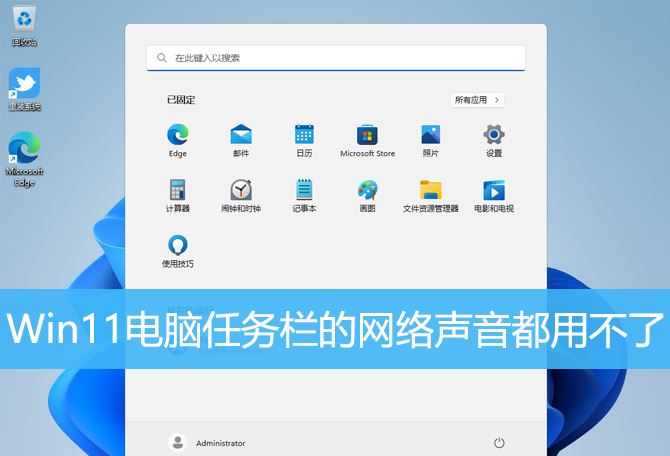
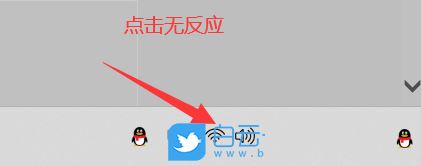
Win11系統任務欄右下角網絡聲音圖標點擊無反應
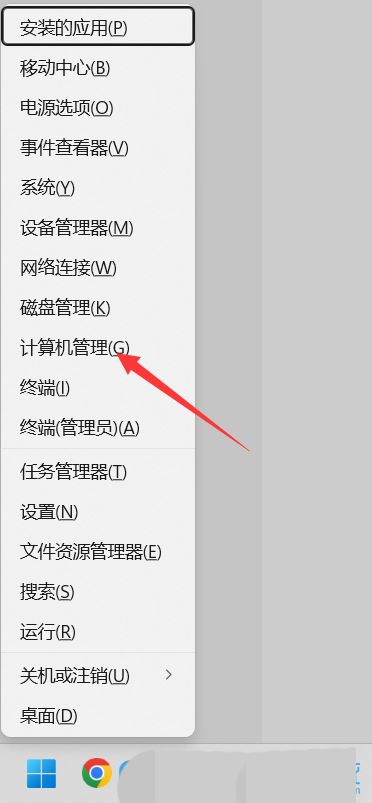
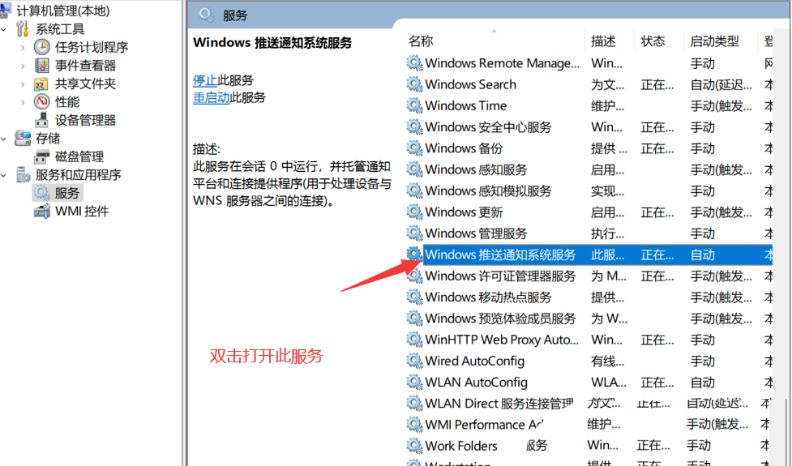
1、首先,按鍵盤上的【 Win + X 】組合鍵,或右鍵點擊任務欄上的【Windows 開始徽標】,打開的隱藏菜單項中,選擇【計算機管理】;
2、計算機管理窗口,左側邊欄點擊展開【服務和應用程序 > 服務】;
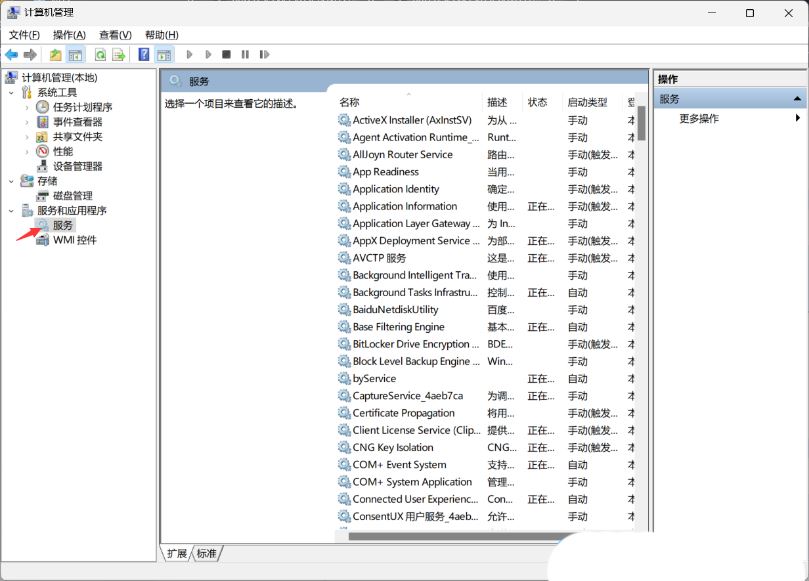
3、然后在右側找到并雙擊打開名稱為【Windows 推送通知系統服務】;
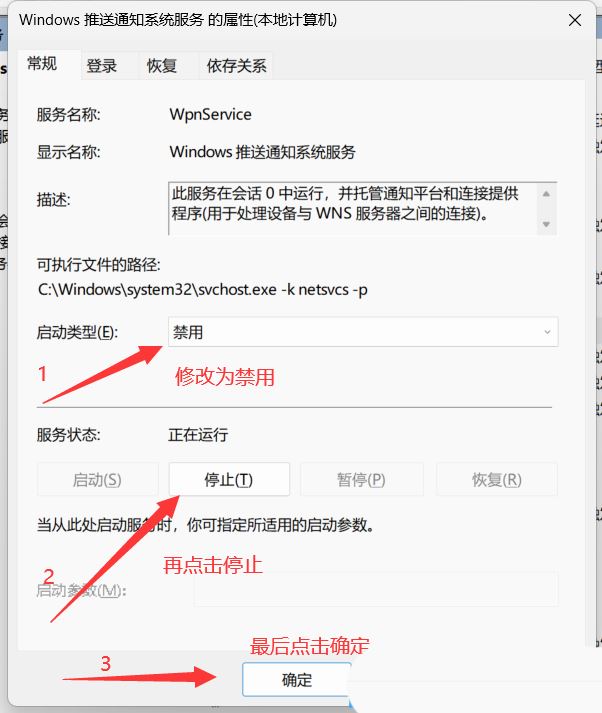
4、Windows 推送通知系統服務 的屬性(本地計算機)窗口,啟動類型修改為【禁用】,再點擊【停止】,最后點擊【確定】;
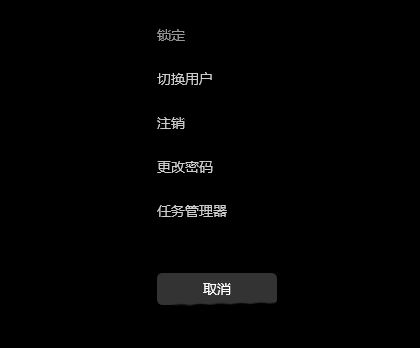
5、按【Ctrl + Alt + Del】組合鍵后,調出鎖定界面,然后點擊【任務管理器】;
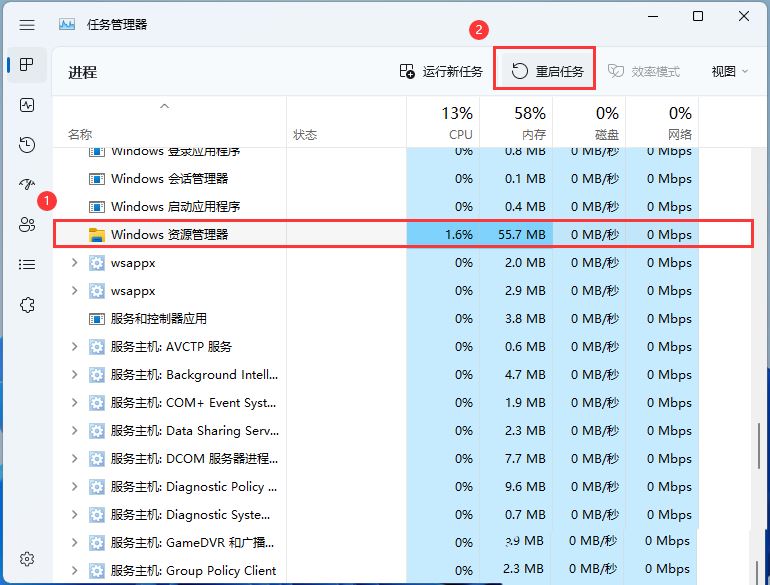
6、任務管理器窗口,找到名稱為【Windows 資源管理器】的進程;
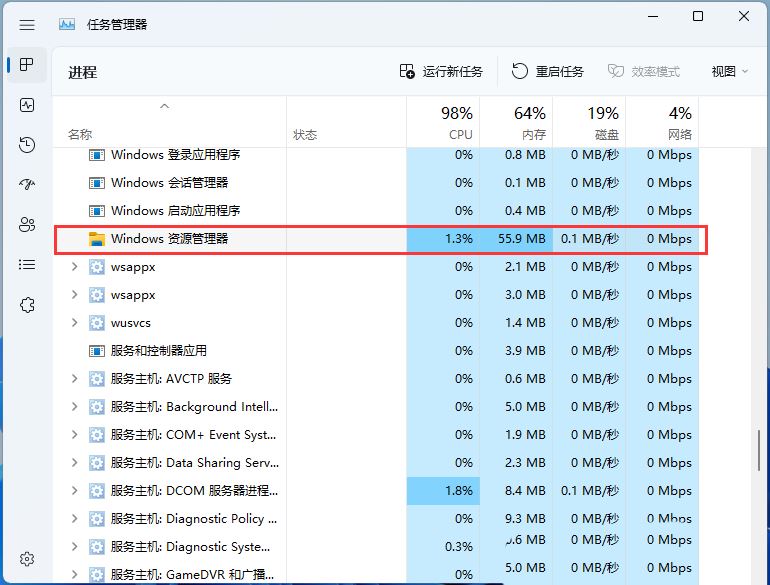
7、選擇【Windows 資源管理器】進程后,再點擊右上方的【重啟任務】,即可重啟Windows 資源管理器,這其實是Windows 資源管理器進程explorer.exe結束后,又重新啟動的過程;
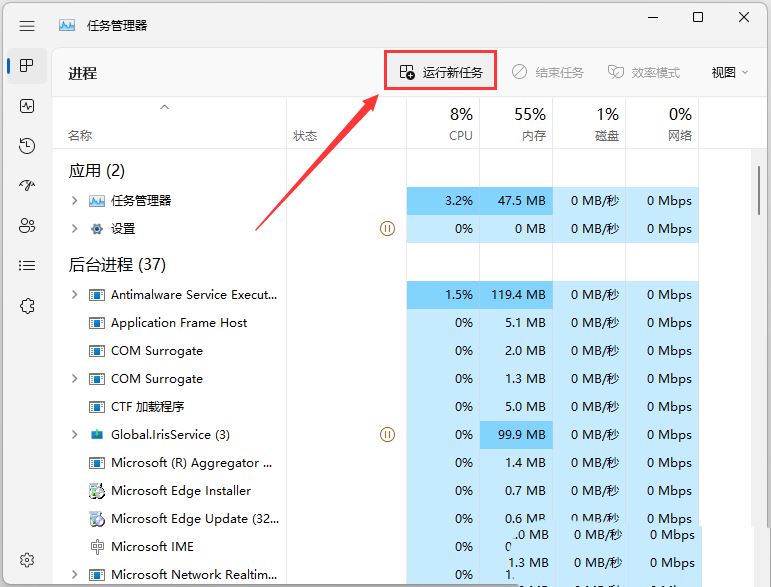
8、如果不小心結束了Windows 資源管理器進程,也可以在任務管理器窗口,點擊右上方的【運行新任務】;
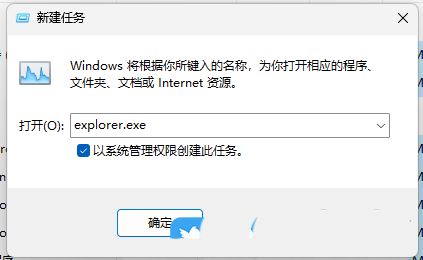
9、新建任務窗口,輸入【explorer.exe】命令,按【確定或回車】,即可重新啟動Windows 資源管理器(建議勾選以系統管理權限創建此任務);
以上就是Win11電腦任務欄的網絡聲音都用不了的解決辦法,希望大家喜歡,請繼續關注好吧啦網。
相關推薦:
Win11耳機沒有聲音哪里出了問題? Win11耳機沒聲音的多種解決辦法
Win11遠程連接無聲音怎么辦? Win11 RDP遠程桌面沒有聲音的解決辦法
相關文章:
1. win11鼠標右鍵怎么打開所有選項?2. win7任務欄風格更改教程3. Win11遠程連接發現沒有聲音如何處理4. win11控制面板命令有哪些?win11控制面板命令大全介紹5. Win11更新進度條不動怎么辦?Win11更新進度條不動的三種解決方法6. Win11系統怎么設置簡體中文?Win11設置簡體中文的方法7. Win11重置失敗未做更改怎么辦?Win11重置失敗未做更改五種解決方法8. 微軟暫停推送Win11 KB5007651更新: 承認存在本地安全機構保護錯誤問題9. Win11任務欄要怎么居中?Win11任務欄居中設置方法10. Win10系統設置任務欄全透明詳細操作步驟
排行榜

 網公網安備
網公網安備