文章詳情頁
win7藍牙鼠標怎么連接?win7接入藍牙鼠標的方法
瀏覽:14日期:2023-02-22 14:30:11
每一個電腦用戶至少都會有一副鍵盤、鼠標、耳機等等。使用這些設備是為我們帶來了便利,但是拖拖拉拉的電線就很難收拾了。如果桌子不夠寬也不好打理時就會顯得整個桌子亂糟糟的。為了整潔和便于收拾,很多朋友都會選擇買一套藍牙設備。買了以后問題就來了,怎么把他們接入電腦呢?不用擔心,今天就和大家聊聊怎樣把藍牙鼠標接入win7系統。如果你也有類似的問題,就跟著我一起來看看吧!
 方法/步驟:
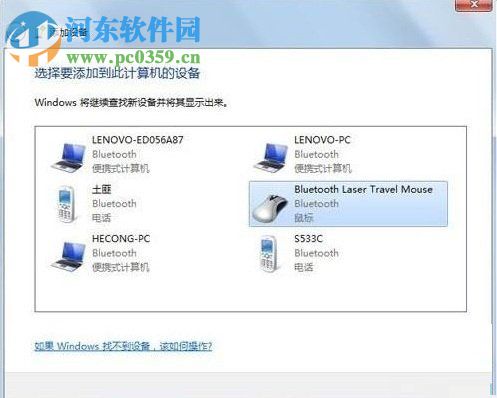
1、先把要接入的計算機打開,藍牙鼠標的電源開關這些都要完全開啟,找到自己電腦里面的“添加設備”,并單擊它。
2、進入頁面以后會顯示出很多設備,這時找到藍牙鼠標,也就是單擊“Bluetooth Laser Travel Mouse”,再單擊“下一步”。
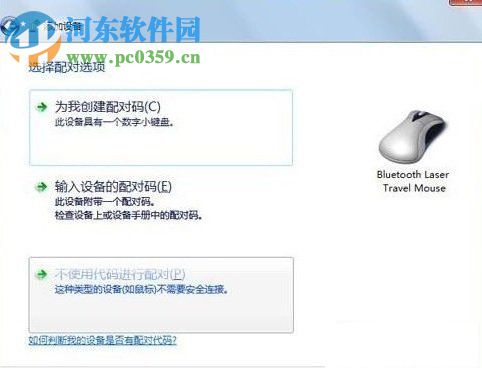
3、在頁面中可以看到三個選項,這里我們單擊“不使用代碼進行配對”,之后就會進行配置設備。

4、一會兒過后提示你“此設備已成功添加到此計算機”就代表已經配置成功了,單擊“關閉”。

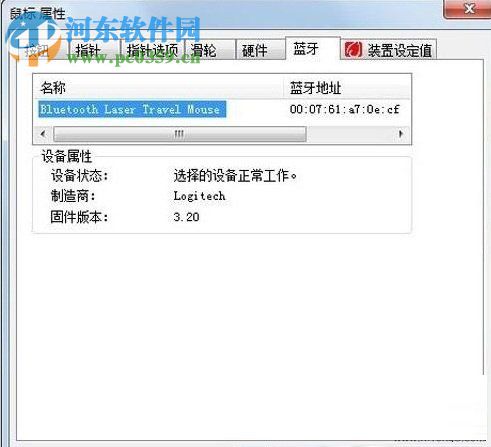
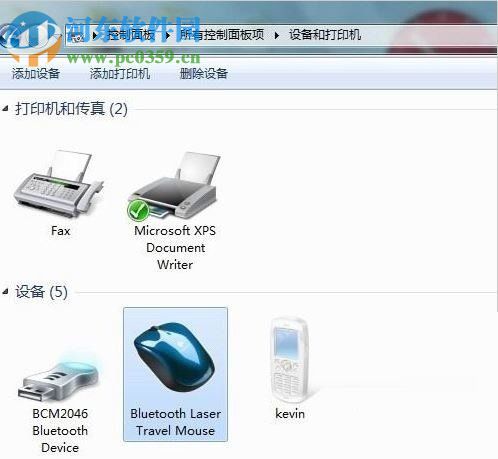
5、這個時候你會發現,鼠標屬性的窗口中多出了“藍牙”的按鈕。配置成功以后以后,單擊“開始”菜單中“設備和打印機”查看,就會看到設備中有藍牙鼠標。
這種配置是永久性的,下一次打開電源就能直接使用了。藍牙設備確實方便很多,希望能幫到正要換藍牙設備的你。
相關文章:
1. win7系統中提示未授予用戶在此計算機上的請求登錄類型的具體處理方法2. Windows注冊表應用的30個實例3. win8.1升級win10出現modern setup host停止工作怎么辦?4. Linux 5.10.10正式發布:修復 NULL 指針不正確等5. win7任務欄風格更改教程6. 處理win10全面戰爭幕府將軍2打不開的方法7. SCO Unix 系統下網卡的安裝及故障排除8. win101803更新升級190960%失敗怎么辦9. 如何從Windows 10升級到Windows 11?Win10升級到Win11的正確圖文步驟10. Win8系統無線網絡服務怎么開啟?Win8系統開啟無線網絡服務的方法
排行榜

 網公網安備
網公網安備