文章詳情頁
Win10任務欄顯示出星期和秒的設置方法
瀏覽:26日期:2023-02-23 15:40:24
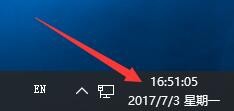
在win10系統中,任務欄顯示的時間格式默認只顯示年月日以及時、分,有的時候想要查看今天星期幾還得借助手機或電腦日歷,因此將任務欄加上星期幾的顯示是很有必要的!部分朋友會嘗試借助第三方軟件來增加時間的顯示功能,其實在Windows系統中顯示功能是可以顯示星期幾的,時間可以精確到秒。今天小編就分享這個不借助第三方軟件的設置教程給大家,需要的朋友快來設置一下吧!
 方法步驟:
方法步驟:一:顯示星期幾
1、打開“開始”菜單欄,搜索并進入“控制面板”。
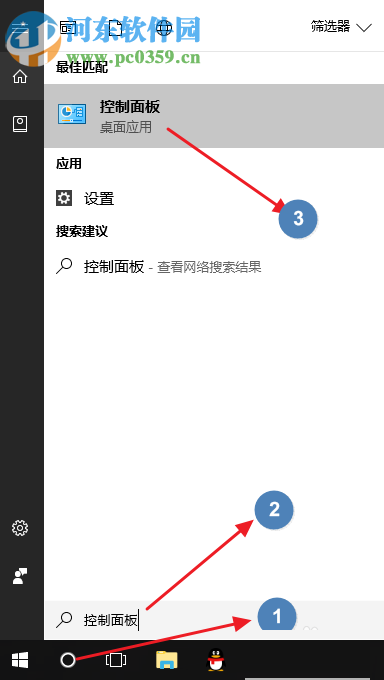
2、點擊“更改日期、時間或數字格式”,如圖所示:
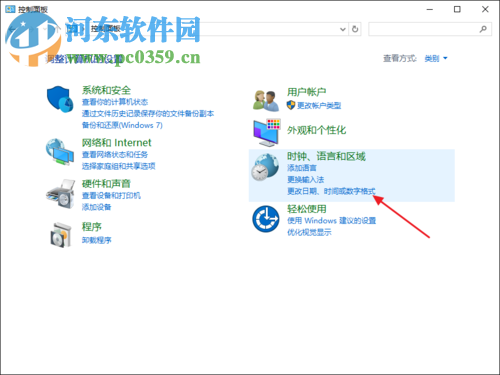
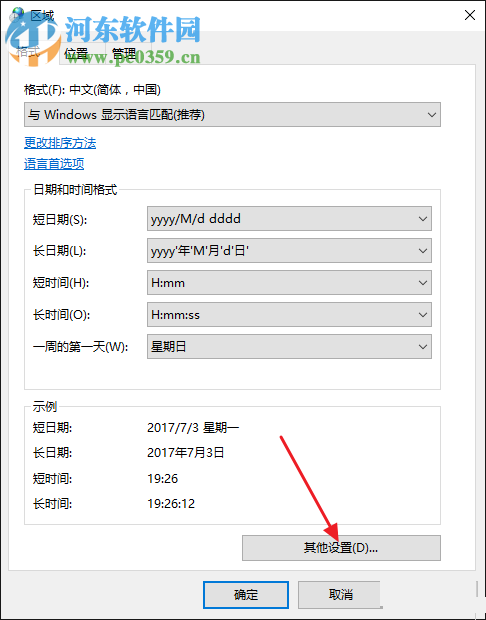
3、點擊“區域”下的“更改日期、時間或數字格式”,然后點擊右下角“其他設置”。
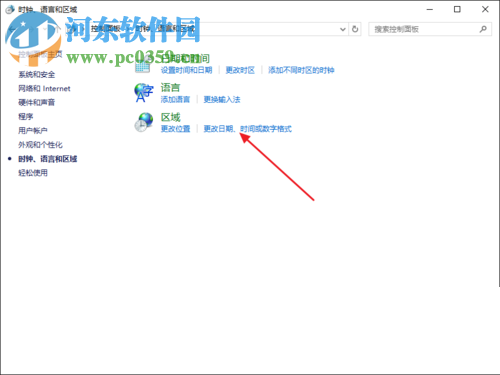
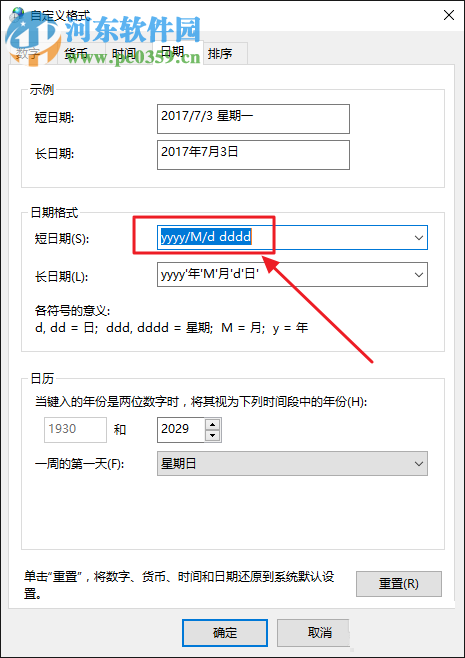
4、選擇“日期”選項卡。在“短日期”后面加上空格和“dddd”或“ddd”,dddd顯示星期一至星期日,ddd顯示周一至周日,確定后即可看到效果。
二:顯示秒
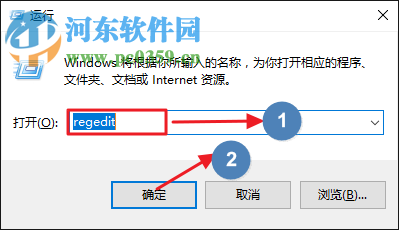
1、按下快捷鍵“Win+R”,在彈出的輸入框中輸入“regedit”,點擊“確定’進入注冊表編輯器。
2、依次展開HKEY_CURRENT_USERSoftwareMicrosoftWindowsCurrentVersionExplorerAdvanced。
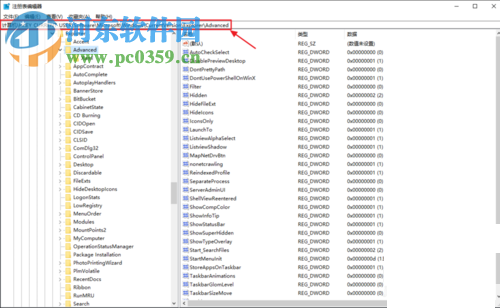
3、右鍵單擊“Advanced”,新建DWORD(32位)值。
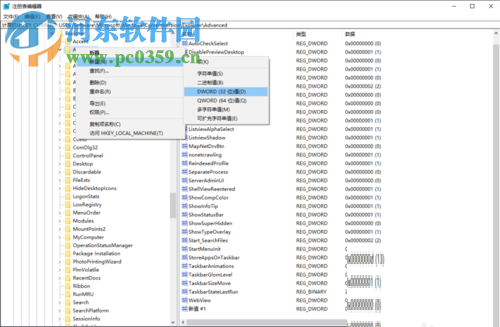
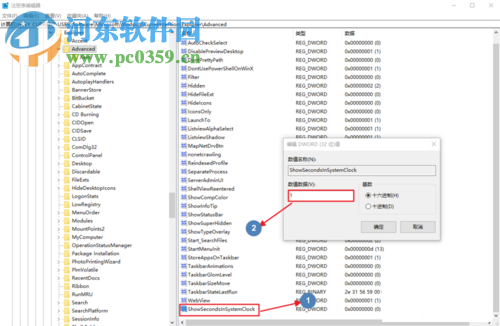
4、把新建的值重命名為“ShowSecondsInSystemClock”,雙擊編輯,將值改為“1”,點擊“確定”。
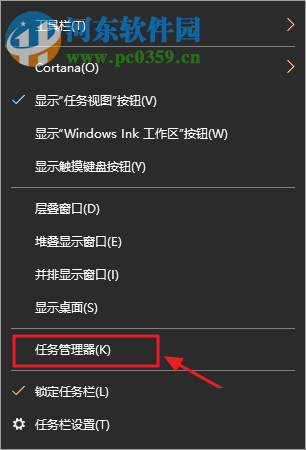
5、在電腦右下方任務欄上右擊“任務管理器”或使用快捷鍵“CTRL+ALT+.”,打開任務管理器界面。
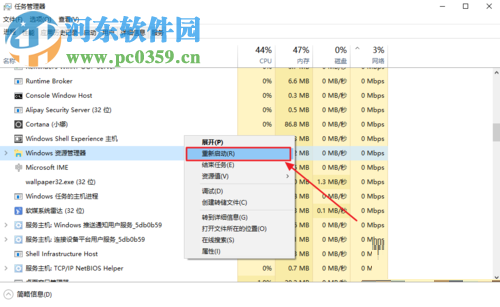
6、在“進程”選項卡下找到“Windows資源管理器”,右擊重新啟動。
設置完成之后就可以在電腦右下角看見設置的時間格式發生了改變。整個操作過程是不是很簡單呢?想要設置時間格式的朋友們學會了么?
排行榜

 網公網安備
網公網安備