Win7系統(tǒng)安裝PDF虛擬打印機的方法
對于PDF虛擬打印機想必許多用戶一定不陌生,在我們?nèi)粘5纳詈凸ぷ髦校覀兘?jīng)常需要將其他格式的文件轉(zhuǎn)換為PDF格式,絕大部分的用戶會選擇通過下載轉(zhuǎn)換工具來進行轉(zhuǎn)換,但是市場上很少有能夠支持將所有格式的文件轉(zhuǎn)換為PDF的應(yīng)用,即使有,大多也是收費軟件,其實,在系統(tǒng)中為用戶提供了PDF彩色虛擬打印機,它能夠幫助用戶將doc、ppt、xls、htm、jpg等一系列的文件轉(zhuǎn)換為PDF文件,真正實現(xiàn)萬能轉(zhuǎn)換,非常的便捷,可能許多用戶還不知道如何安裝,今天就為用戶帶來了Win7系統(tǒng)中安裝PDF虛擬打印機詳細的操作教程,有需要的趕緊來了解一下吧!
 方法/步驟
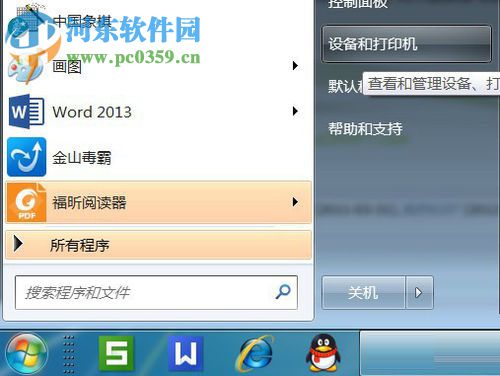
方法/步驟1、首先,我們點擊桌面左下角的開始菜單按鈕,然后在左側(cè)的選項中選擇“設(shè)備和打印機”。
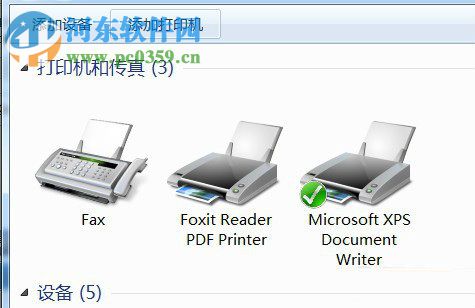
2、進入窗口,我們在選項卡中點擊“添加打印機”。
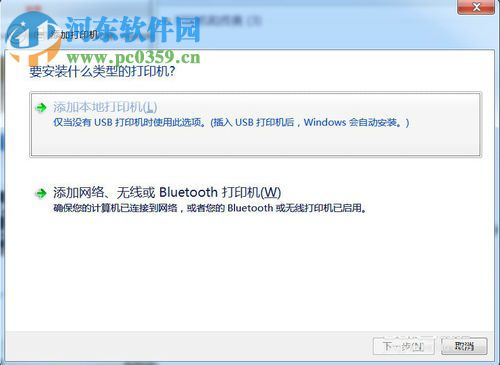
3、進入安裝打印機類型的窗口,我們點擊“添加本地打印機”選項,然后點擊下一步。
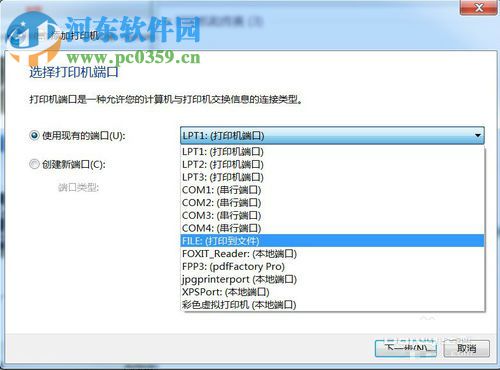
4、接著,進入“選擇打印機端口”界面,我們勾選“使用現(xiàn)有的端口”這一項,然后在右側(cè)的下拉菜單中選擇“file:(打印到文件)”。
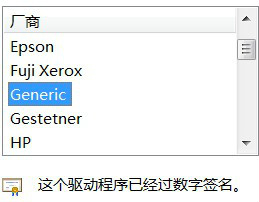
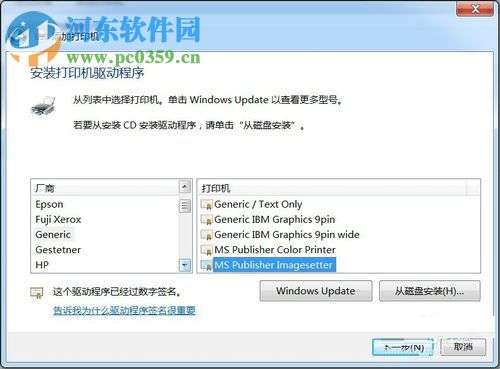
5、點擊“下一步”,來到廠商選擇,在這里我們選擇“generic”。
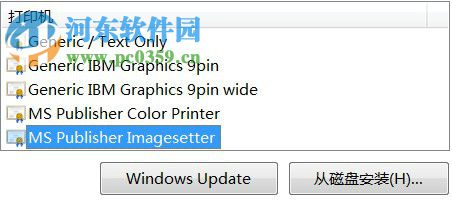
6、然后需擇需要安裝的設(shè)備,我們在打印機中選擇“MS Publisher imagesetter”。
7、選擇了廠商與打印機設(shè)備后,我們點擊下一步。
8、進入鍵入打印機名稱的窗口,我們在打印機名稱中輸入“彩色虛擬打印機”或者“PDF彩色虛擬打印機”(用戶可以自定義設(shè)置)。
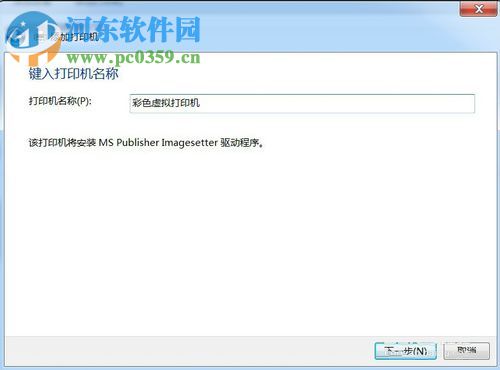
9、進入打印機共享界面,我們可以根據(jù)自己的需要選擇是夠共享。

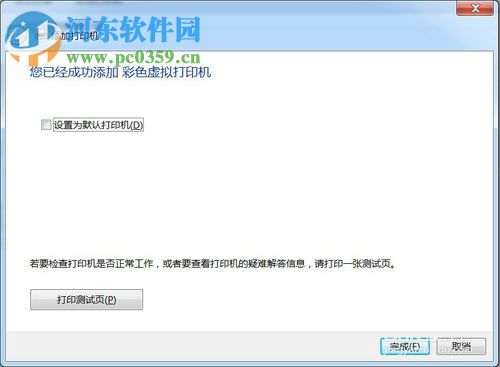
10、添加成功后,選擇是否“設(shè)為默認打印機”,然后點擊“完成”即可結(jié)束安裝。
11、最后,我們打開打印機設(shè)備后,我們可以在選項中找到剛才我們所添加的“彩色虛擬打印機”。
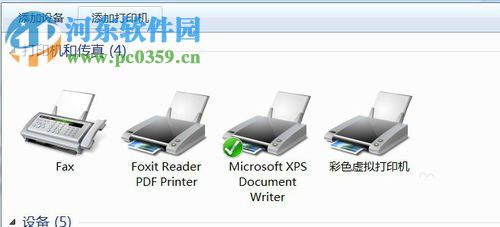
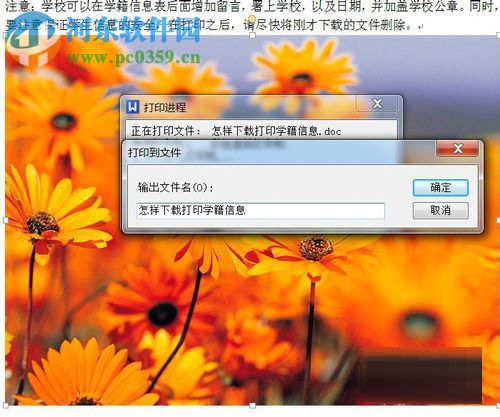
12、我們即可根據(jù)需要將Word等一系列的文件打印成PDF,在打印時鍵入輸出文件名即可。
以上就是Win7系統(tǒng)安裝PDF虛擬打印機的操作步驟,有需要的用戶按照以上方法一一操作即可。

 網(wǎng)公網(wǎng)安備