文章詳情頁
win7設置圖片默認打開方式教程
瀏覽:29日期:2023-02-24 14:38:27
想必大家都知道,當我們在電腦中任意打開一張圖片時,默認的打開方式是通過系統自帶的圖片瀏覽工具“Windows照片查看器”來打開,如果用戶需要通過其他的方式打開,則需要點擊圖片,然后在呼出的菜單中通過“打開方式”來修改,而如果我們我們需要將某個圖片瀏覽/編輯工具設置為默認打開方式該如何操作呢,可能許多剛入門的用戶還不了解,今天就為用戶帶來設置圖片默認看圖方式的教程,有需要的用戶趕緊來了解一下吧
 方法/步驟
方法/步驟1、首先,我們雙擊打開圖片,此時我們可以看到,默認的打開方式為“Windows照片查看器”。
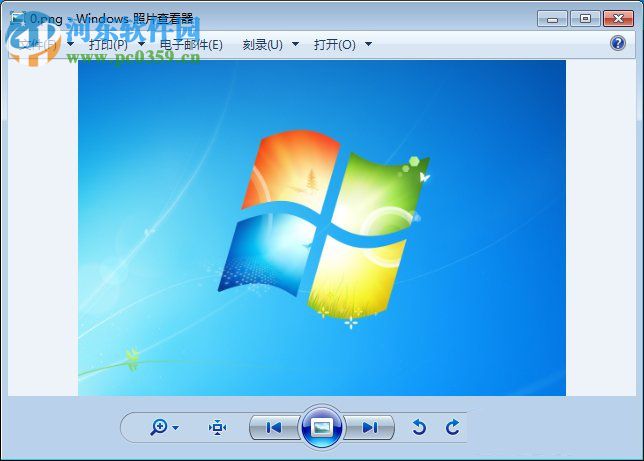
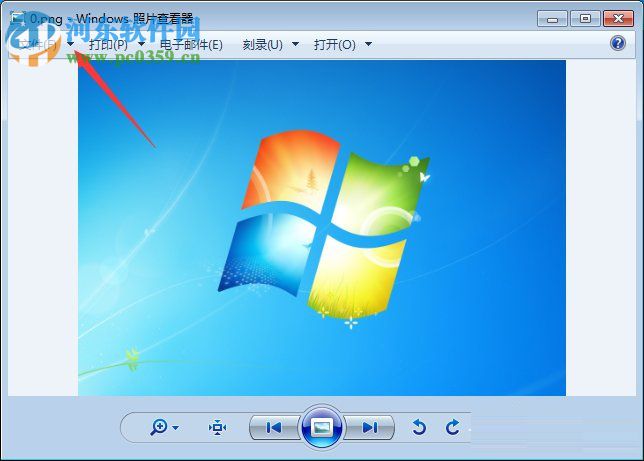
2、然后我們點擊在菜單欄中點擊“文件”按鈕。
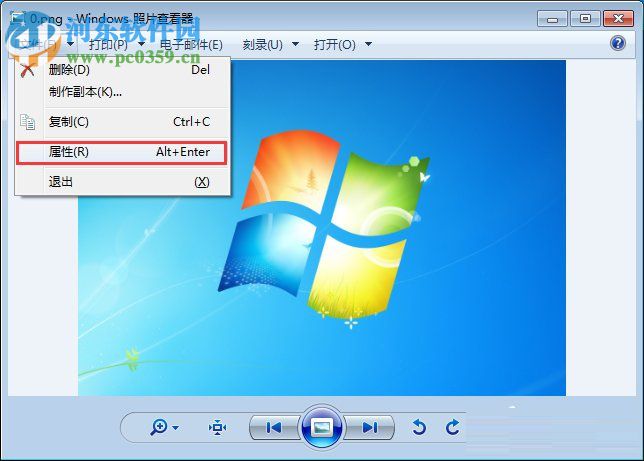
3、然后在呼出的操作菜單中選擇屬性(用戶還可以在打開照片后,直接通過快捷鍵alt+enter來呼出屬性菜單);
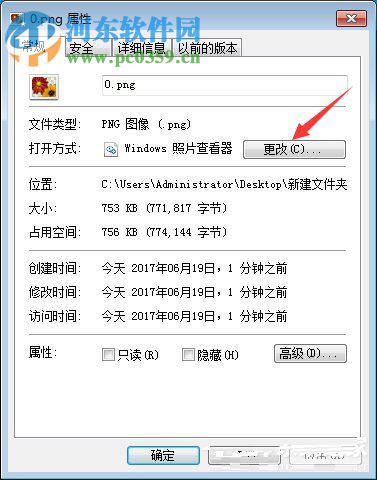
4、禁止進入圖片屬性界面,然后我們在選項卡中選擇“常規”,然后我們點擊“打開方式”右側“更改”按鈕,如下圖。
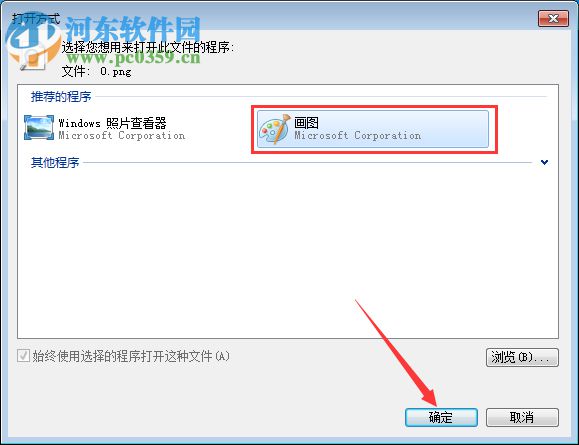
5、接著用戶即可根據自己的需要進行選擇,然后點擊“確定”按鈕即可(由于小編的電腦未安裝其他的看圖工具,因此僅有Windows照片查看器以及畫圖兩個工具)。
以上就是設置默認圖片打開方式的教程,操作相當的簡單,需要的用戶可按照步驟一步步完成即可。
上一條:win7打開桌面壁紙文件夾教程下一條:win10公文包同步方法
排行榜
 網公網安備
網公網安備