文章詳情頁
Win10局域網電腦共享文件的方法
瀏覽:19日期:2023-02-24 15:03:46
在我們日常的生活和工作中,常常需要將文件在兩臺電腦中進行共享以及協同辦公,而如果通過U盤拷貝,或者通過QQ等來發送實在過于麻煩,而今天為用戶帶來了Win10局域網電腦共享文件的教程,它為用戶提供了強大的共享功能,用戶不但能夠設置完全控制、更改、讀取等不同的操作權限,而且還可以根據自己的需要設置連接共享文件的用戶,從而保證文件的安全,有需要的用戶趕緊來了解一下吧!
 方法/步驟
方法/步驟首先,我們要了解,文件共享功能是通過局域網來實現的,也就是說,用戶需要連接同一個路由器下的網絡才能夠實現文件共享,滿足同一局域網的用戶即可繼續按照以下的操作進行。
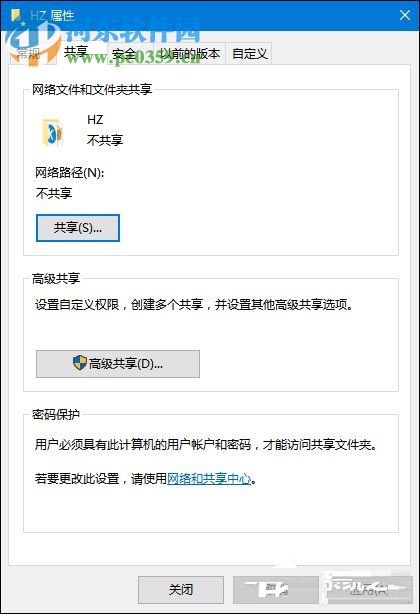
1、右鍵點擊需要共享的文件/文件夾/磁盤,然后在呼出的菜單中選擇“屬性”,接著我們在選項卡中點擊“共享”,再點擊“高級共享”按鈕。
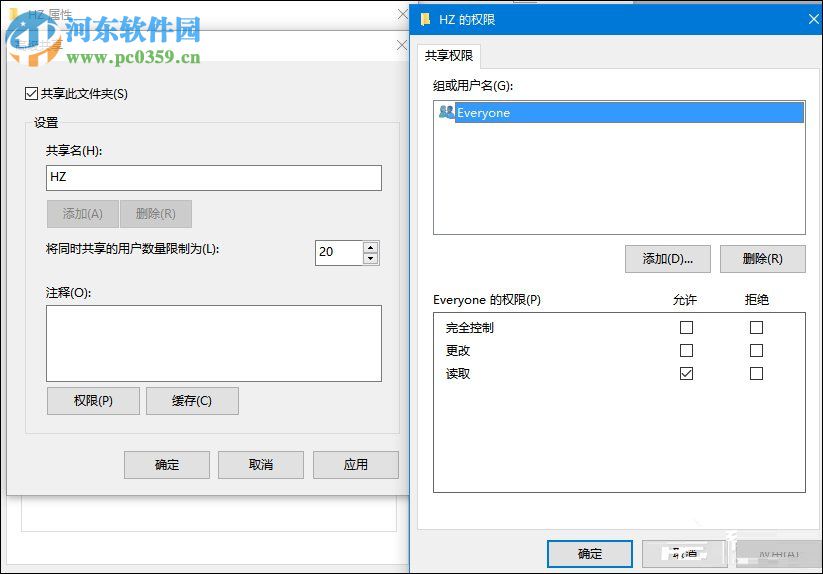
2、此時彈出“高級共享”界面,我們將左上方的“共享此文件夾”勾選,然后在“組或者用戶名”中選擇要共享的電腦,支持手動添加/刪除,也可以支持 Everyone 權限(所有人),接著我們對操作的權限進行設置,支持完全控制、更改、讀取三種不同的權限。
3、最后另一臺電腦中在“共享”界面中選擇共享文件即可開始進行相應的操作。
以上就是Win10局域網電腦共享文件的詳細教程,操作起來非常的簡單,用戶通過簡單幾步即可完成文件共享。
相關文章:
排行榜
 網公網安備
網公網安備