文章詳情頁
Win10全屏運行lol時會顯示任務欄解決方法
瀏覽:25日期:2023-02-25 09:45:30
英雄聯盟簡稱LOL,這是目前國內最受歡迎的網絡游戲之一,而這款游戲進入游戲后一般為全屏操作,而據部分win10用戶反映,當我們在運行進入游戲后,會在游戲下方顯示任務欄,極大的影響我們操作體驗,而且有時候不注意點到的任務欄上的任務,可能會彈出相應的窗口,今天就為用戶帶來了Win10全屏運行lol時會顯示任務欄解決教程,遇到此問題的用戶趕緊來了解一下吧!
 方法/步驟
方法/步驟解決方法一:
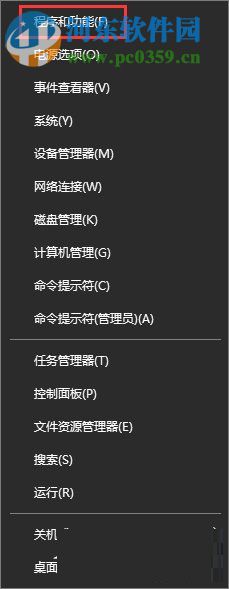
1、首先,我們鼠標右擊屏幕左下角的“開始菜單”(左下角的Windows圖標),呼出菜單后,選擇“程序和功能”選項。
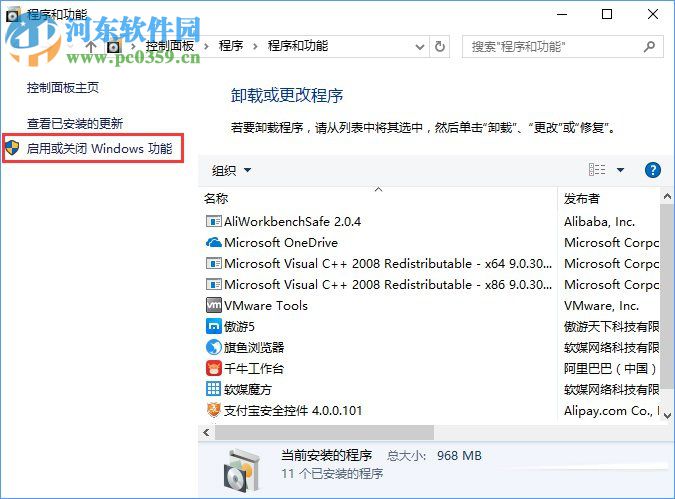
2、進入程序和功能界面后,我們在左側功能欄中點擊“啟用或關閉Windows 功能”選項,如下圖所示:
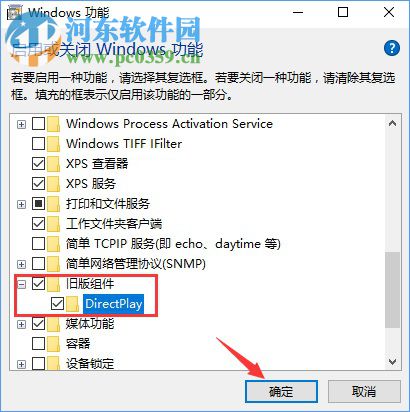
3、此時我們進入“Windows功能”選項中,然后在選項的下拉菜單中找到“DirectPlay” 并勾選此功能,點擊“確定”按鈕,最后重啟電腦即可解決。
解決方法二:
其操作方法與上相同,但是更加的便捷。
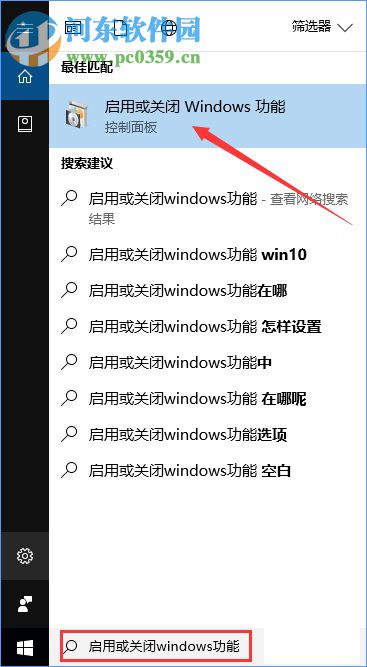
1、首先,我們同樣打開“開始菜單”,然后直接在搜索框中輸入“啟用或關閉Windows功能”,然后直接點開;
2、然后如上的操作,在下拉菜單中找到“DirectPlay”并直接勾選,最后重啟電腦即可。
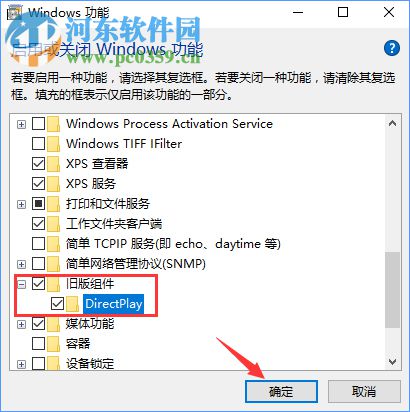
以上就是在Win10系統中全屏運行lol時顯示任務欄的解決教程,操作十分的簡單,遇到此問題的用戶按照上述方法即可解決。
上一條:Win7清空剪切板教程下一條:WindowsXP刪除輸入法教程
相關文章:
排行榜

 網公網安備
網公網安備