文章詳情頁
win10待機不斷網的設置方法
瀏覽:17日期:2023-02-26 14:34:49
現在很多的人都將自己的電腦升級為了Win10系統,然后就在使用Win10系統的時候,偶爾就就會出現如下的問題。在使用自己的Win10設備與WiFi進行連接時,而當設備處于待機的狀態中,WiFi就會自動的進行斷開,當設備從待機狀態被喚醒之后,就會出現WiFi無法再進行連接了。不知道有沒有用戶和小編一樣遇到過這種問題。下面小編就將在Win10待機在待機被喚醒后,WiFi無法連接的解決方法告訴大家,希望能對大家有所幫助。
 解決方法
解決方法方法一
2、在“控制面板”的窗口界面中將“查看方式”選擇為“類別”,然后點擊'查看網絡狀態和任務';

3、然后我們點擊鎖打開的窗口左側的“更改適配器設置”的選項;

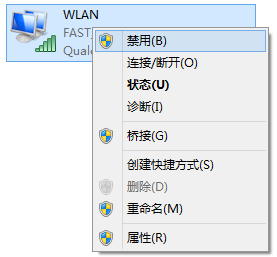
3、找到我們所連接的WLAN,然后使用鼠標右鍵點擊這個WLAN并打開其選項欄,在打開的選項欄中點擊“禁用”,待WLAN的圖標變成灰色之后,再用鼠標右鍵點擊WLAN并將其“啟動”即可,無線網就可以正常的重新連接了。
方法二
1、找到我們所使用的這個WLAN,并使用鼠標右鍵點擊,在打開的選項欄中選擇“屬性”并點擊進入,然后在“WLAN 屬性”的窗口中點擊“配置”;

2、然后點擊窗口上方的“電源管理”,并將'允許計算機關閉此設備以節約電源”的勾選項去掉即可。

以上就是關于在Win10設備待機狀態被喚醒之后無法連接WiFi的解決方法,只需按照小編上述的方法進行操作就可以將問題施以解決。想獲取更多的電腦操作方法及軟件的使用方法,敬請關注好吧啦網,我們將我們將竭盡為你解答。
相關文章:
排行榜

 網公網安備
網公網安備