Win10定位功能開啟和關(guān)閉的方法
很多的用戶都將自己的電腦更新為Win10系統(tǒng)了,而Win10系統(tǒng)不僅美觀上做的美輪美奐,而且在操作上更加的方便快捷。而在Win10系統(tǒng)中,不僅將所有的系統(tǒng)功能都一一的呈現(xiàn)了出來,還增加了很多新的功能,對(duì)于這些新的功能也是有人歡喜有人憂。在Win10系統(tǒng)中自帶有一個(gè)叫做定位的的功能,只要將這個(gè)功能開啟之后,我們?cè)谑褂玫囊恍?yīng)用或者是軟件的位置信息都會(huì)將其板寸在設(shè)備中,而且還可以存儲(chǔ)一定的時(shí)間,對(duì)于這種功能,很多人是持反對(duì)意見的,以為這個(gè)功能的開啟可能會(huì)導(dǎo)致自身的隱私會(huì)被泄露出去,為此很多人都想將其關(guān)閉,可是卻找不到關(guān)閉定位功能的方法。下面小編就將關(guān)閉自動(dòng)定位功能的方法分享給大家,希望能對(duì)大家有所幫助。
 操作方法
操作方法1、使用鍵盤的組合件“Win+i”打開電腦系統(tǒng)的“設(shè)置”窗口界面,然后在界面中點(diǎn)擊“隱私”;
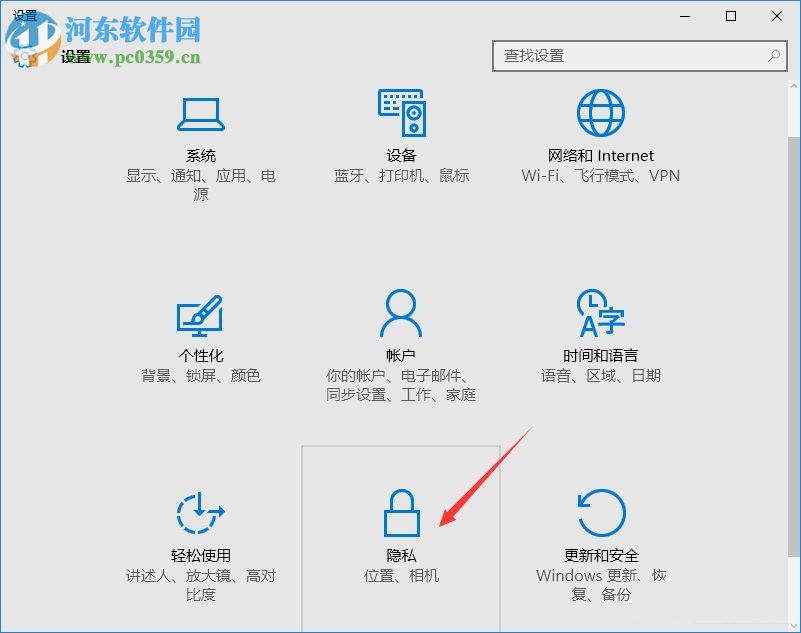
2.隨后在打開的“隱私”窗口的左側(cè)找到“位置”并點(diǎn)擊,此時(shí)就可以看到在“位置”的右側(cè)出現(xiàn)一個(gè)“定位”的開關(guān),將這個(gè)開關(guān)設(shè)置為“關(guān)”即可。反之,若想將定位功能實(shí)施打開,只需將“定位”的“關(guān)”設(shè)定為“開”即可完成定位的開啟。
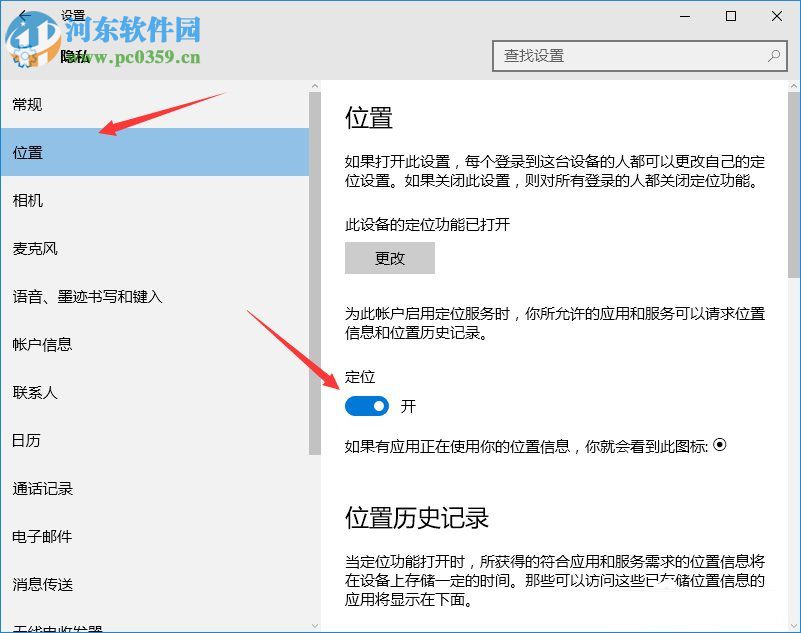
上述就是關(guān)于在Win10系統(tǒng)中關(guān)閉定位功能的方法,只需按照小編上述的方法進(jìn)行操作,就可以將定位的功能進(jìn)行關(guān)閉。想獲取更多的電腦操作方法及軟件的使用方法,敬請(qǐng)關(guān)注好吧啦網(wǎng),我們將我們將竭盡為你解答。
相關(guān)文章:
1. 怎么讓Dock欄只顯示已打開的應(yīng)用程序?Dock欄只顯示已打開的應(yīng)用程序的方法2. 運(yùn)行命令提示找不到msconfig.exe的解決辦法3. 蘋果mac升級(jí)os x10.11.4后facetime失靈的詳細(xì)解決教程4. 怎么更新顯卡驅(qū)動(dòng)win10 win10如何更新顯卡驅(qū)動(dòng)程序5. Win10怎么更改文件類型 windows如何修改文件類型6. win7任務(wù)欄風(fēng)格更改教程7. OS X系統(tǒng)帳戶密碼重設(shè)的5種方法8. 三國(guó)群英傳7win10 打不開怎么解決9. win7系統(tǒng)中提示未授予用戶在此計(jì)算機(jī)上的請(qǐng)求登錄類型的具體處理方法10. win11開機(jī)音樂設(shè)置教程

 網(wǎng)公網(wǎng)安備