文章詳情頁
Win10如何徹底關閉系統進程?Win10徹底關閉系統進程的方法
瀏覽:33日期:2023-02-28 09:01:00
大家在使用Win10系統時,會不會和小編一樣的遇到系統運行的時候有卡頓現象,或者是程序假死等問題,當遇到這種情況的時候,我們就可以打開“任務管理器”,手動點擊“結束任務”來進行一些程序的關閉,以此來達到節省系統的資源,從而就可以明顯的提高了系統的運行速度。但是有很多的用戶咨詢小編,這個問題方式確實可以操作,但是沒法徹底的關閉,有沒有能徹底關閉的方法呢?答案是肯定的,下面小編就來交大家怎么去關閉Win10系統的進程。
方法/步驟1、按下快捷鍵“Ctrl+Ait+Del”來喚出“任務管理器”,進入到“任務管理器”主界面;
2、點擊任務管理器任務管理器界面中的“詳細信息選項”可在這里看到“PID”(程序進程編號);
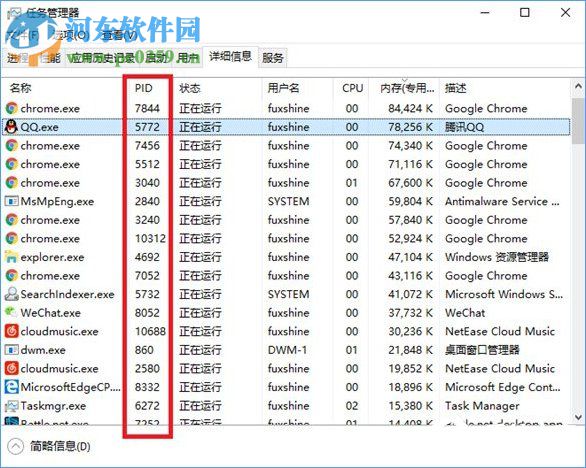
3、使用快捷鍵“Win+R”打開“運行”窗口;
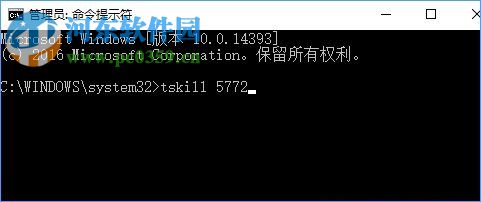
4、輸入命令“tskill+PID號”(tskill5772)點擊回車便可將應用或者是軟件逐一的徹底刪除(命令中的PID號為“任務管理器”“PID”下屬的編號);
當需要去搜索或者是安裝某一個管家類的軟件時,就可以使用上述的方案進行操作。上述就是關于Win10如何徹底關閉系統進程的操作方法,這種方法操作起來簡單又徹底,還可以使不用的軟件程序徹底的刪除,不讓其占用空間和系統資源。更多的軟件信息咨詢,盡在好吧啦網,我們將竭盡為你解答。
相關文章:
1. Win10重裝后D盤變成E盤怎么辦?Win10重裝后D盤變成E盤的解決方法2. 電腦控制面板怎么打開 win10電腦如何調出控制面板3. Win10怎么關閉騰訊游戲進程teniodl.exe4. 如何解決Linux下Too many open files問題5. 如何在MacBook上安裝OS X 10.9系統?Mac安裝OS X 10.9系統教程6. Win7系統使用的不是Administrator管理員賬號怎么回事?7. 蘋果mac升級os x10.11.4后facetime失靈的詳細解決教程8. U盤安裝系統遇到到application error 10008怎么搞9. win10系統如何設置所有應用默認管理員身份運行10. win7系統怎么設置屏幕的分辨率
排行榜

 網公網安備
網公網安備