文章詳情頁
win8.1指紋識別怎么用?win8.1設置指紋識別功能的方法
瀏覽:116日期:2023-03-02 13:49:43
現如今指紋功能不僅在智能手機中得到普及,而在一些筆記本電腦中,指紋功能也變得非常的普遍,當我們在購買了一臺支持指紋功能的筆記本后,想要使用筆記本指紋識別功能,那么就需要對系統進行相關的設置與指紋錄入,不過很多用戶不知道如何在win8系統下設置指紋功能,故此小編為大家提供了詳細的操作方法,下面我們來了解下吧!
操作方法
首先需要確認指紋驅動是否有正確安裝(不同的筆記本型號,所需要的指紋驅動也不同)
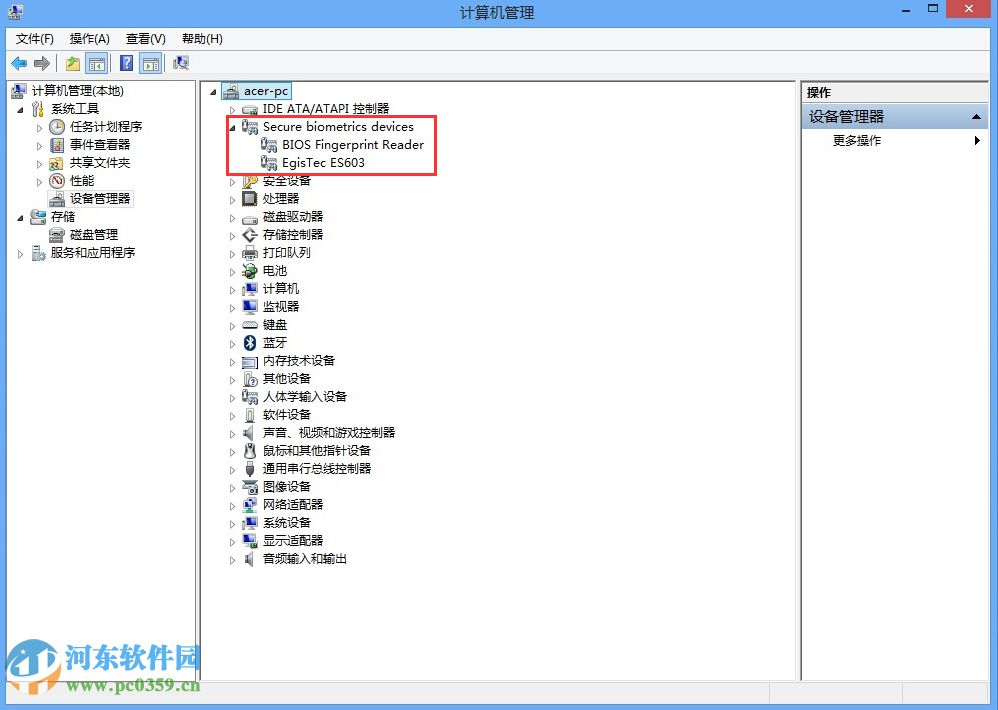
如上圖指紋驅動已安裝好,如顯示的是黃色嘆號,則需要先至Acer官網下載指紋驅動安裝
驅動安裝完成后,則可以開始進行指紋設置了
1,將鼠標移至屏幕右上角,選擇'設置'

2,之后選擇'更改電腦設置'

3,選擇'賬戶'
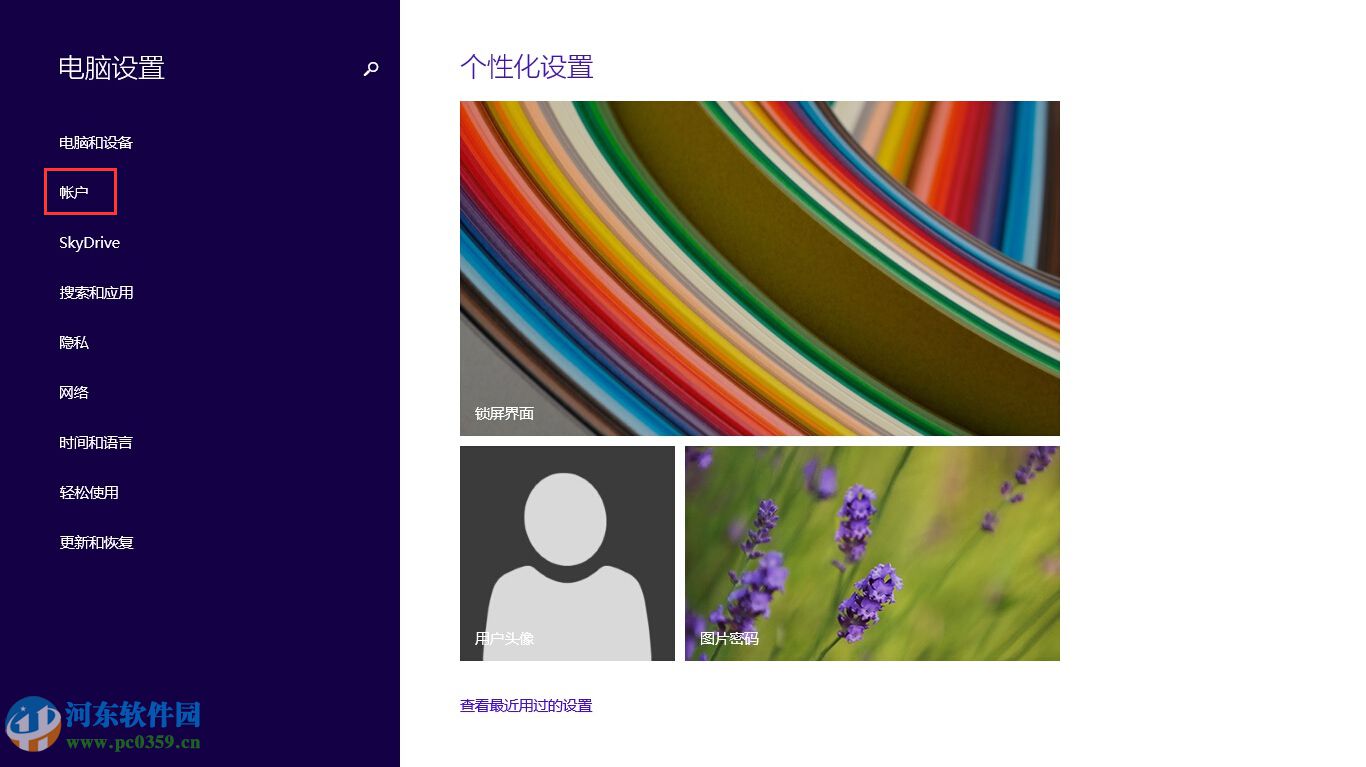
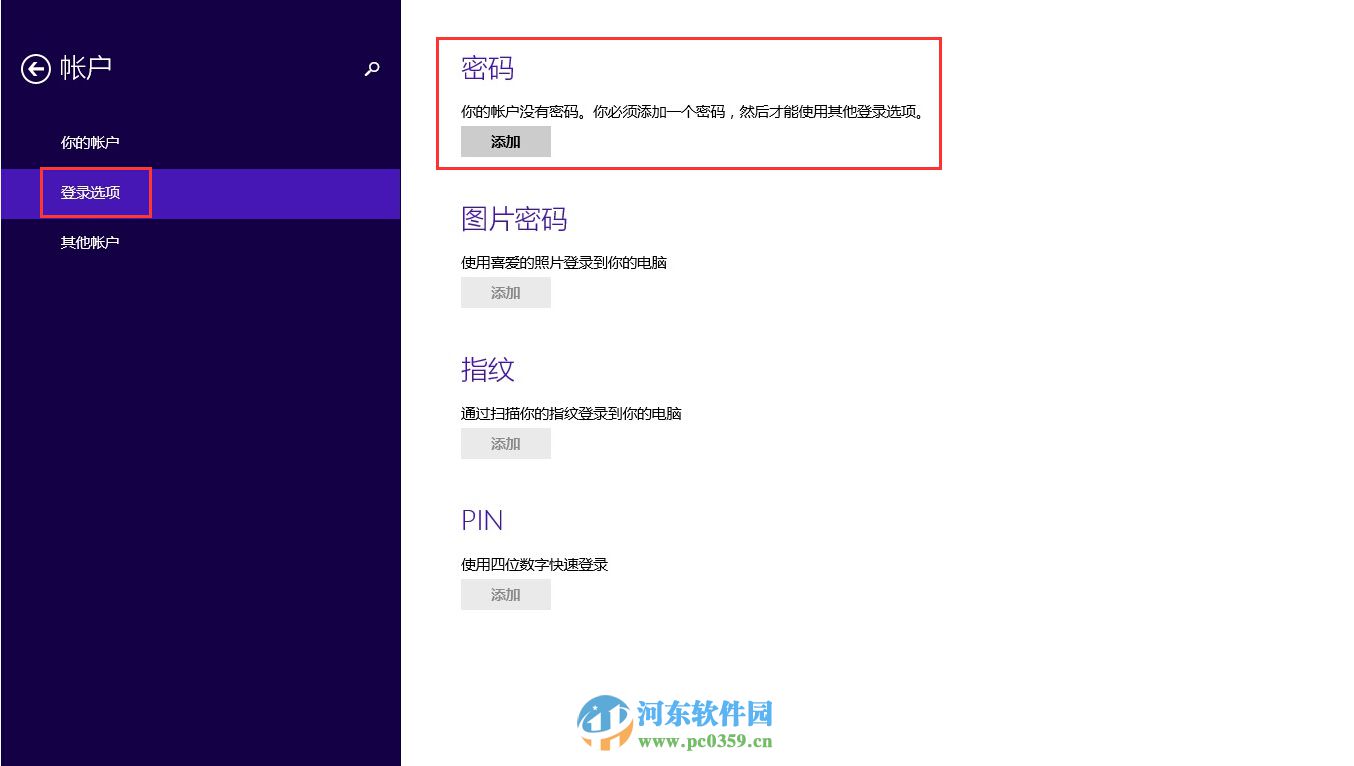
4,選擇'登陸選項',如尚未設置用戶名密碼,先要設置好,否則無法設置指紋識別
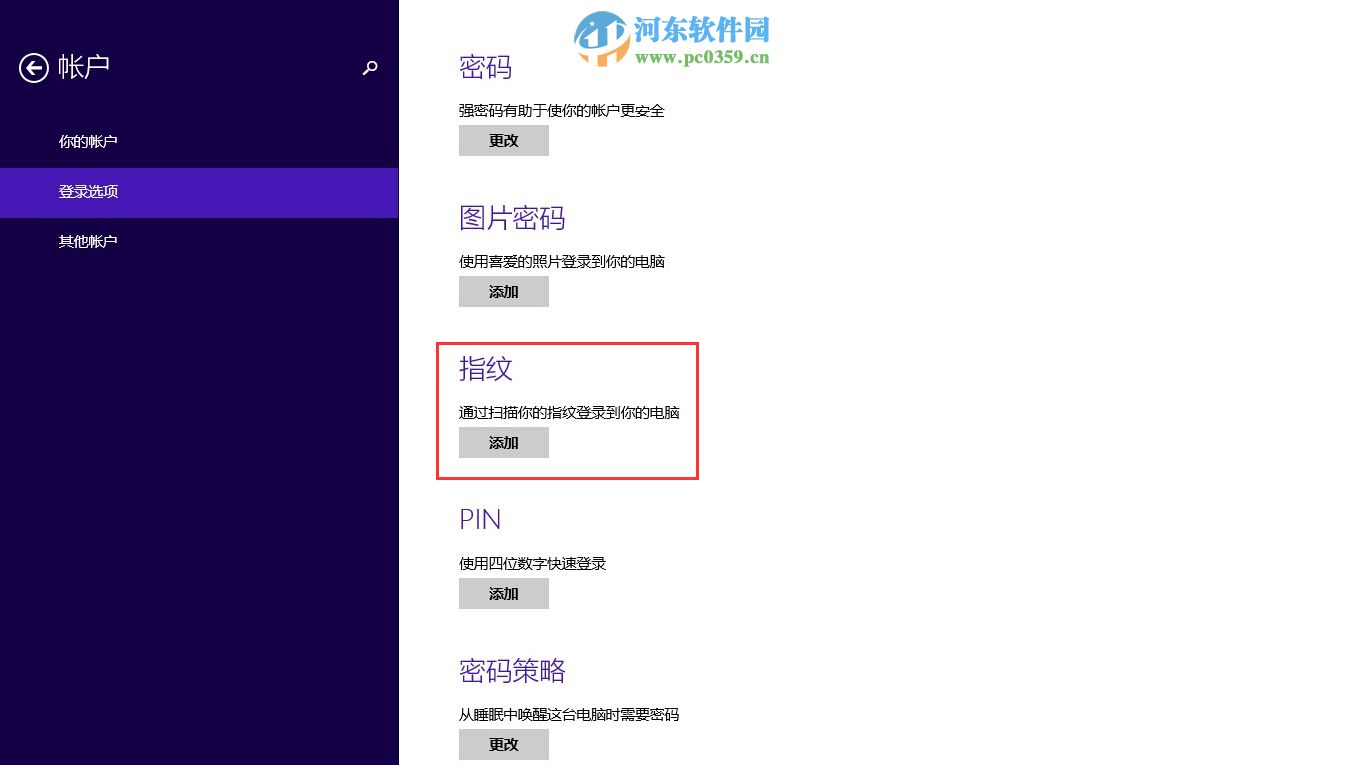
5,設置好用戶名密碼后重啟電腦再次進入'登陸選項',則可以進行指紋添加了
6,輸入用戶名密碼,點擊'確定'
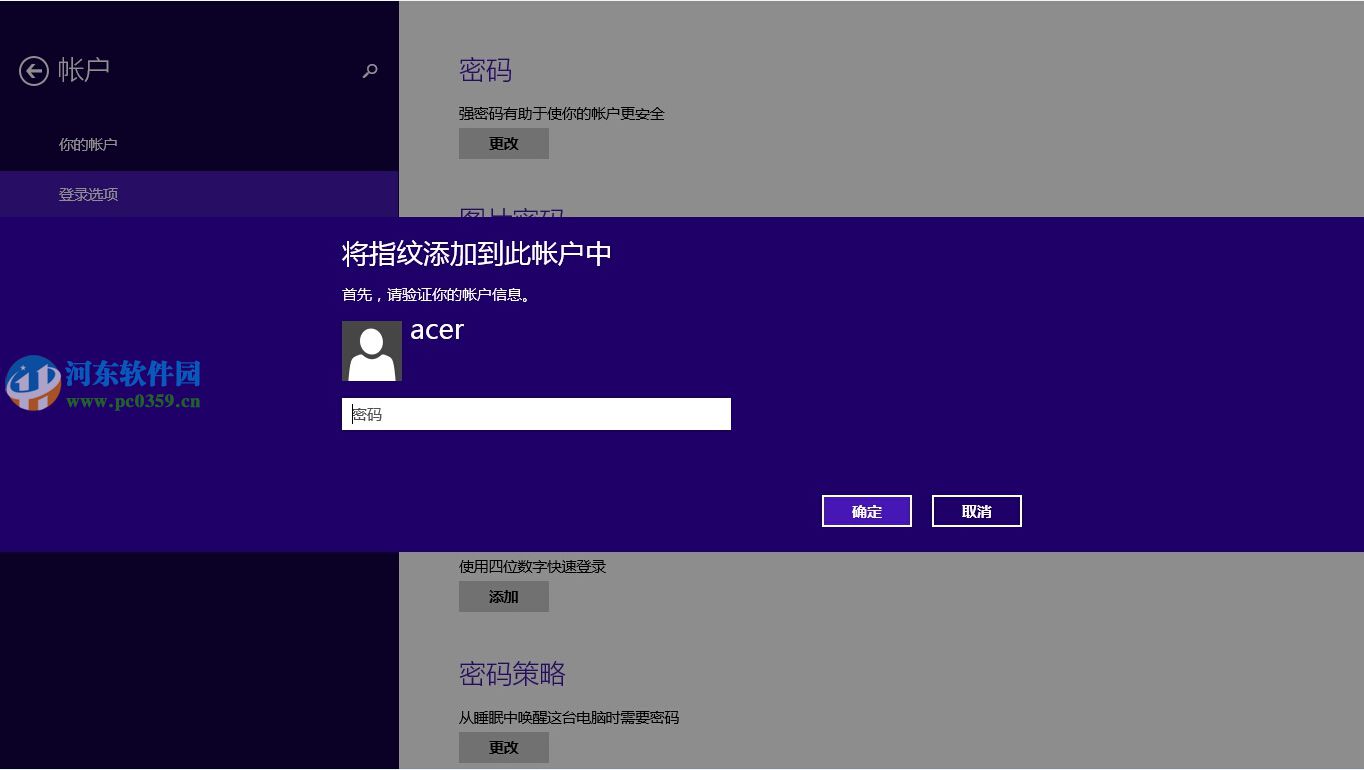
7,根據提示在指紋識別器上多次輕掃指紋進行識別

8,掃描完畢后點擊'完成'即可

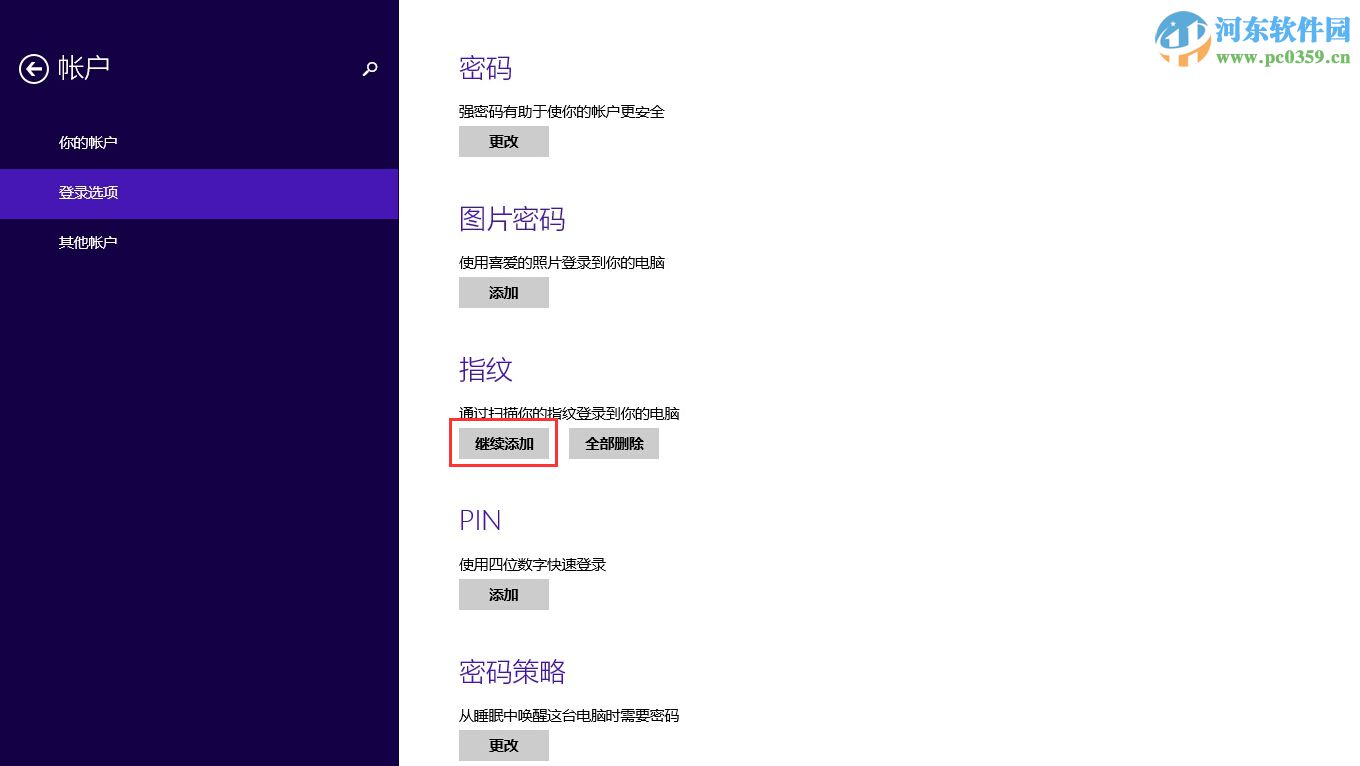
9,建議多添加幾個指紋識別,如不再需要添加,重啟電腦即可進行指紋登陸了
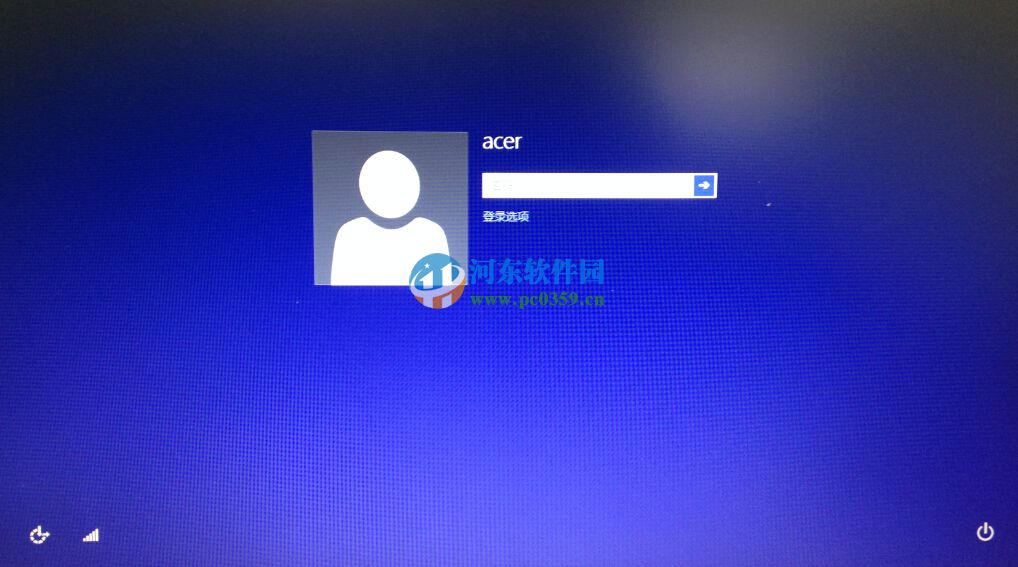
10,重啟電腦進入如下圖登陸界面后,就可以直接輕掃指紋登陸了
通過上述方法,我們即可在win8系統下設置指紋識別功能了,更多電腦知識教程,請繼續關注好吧啦網!
相關文章:
1. win11鼠標右鍵怎么打開所有選項?2. Unix系統中文件管理和文件權限設置教程3. Linux網卡無法啟動報錯RTNETLINK answers: File exists怎么辦?4. Windows10純凈版系統右鍵新建沒有office選項怎么解決?5. Win7系統重裝后一直顯示是盜版怎么辦?6. Win7旗艦版怎么更改物理地址7. Win11系統怎么設置簡體中文?Win11設置簡體中文的方法8. 微軟暫停推送Win11 KB5007651更新: 承認存在本地安全機構保護錯誤問題9. Win11重置失敗未做更改怎么辦?Win11重置失敗未做更改五種解決方法10. Centos7 yum安裝git服務器
排行榜

 網公網安備
網公網安備