文章詳情頁
創建win8關機快捷方式的方法
瀏覽:186日期:2023-03-03 08:10:57
相信很多用戶都知道win8系統下的關機方法是非常的繁瑣的,而很多新手用戶在關機過程中都需要通過Charm欄進行關機,這樣不僅浪費時間,而且關機方式也太過于繁瑣,故此小編在這里為大家體用了自定義創建關機按鈕的方法,下面我們來了解下吧!
傳統win8系統關機方法1、進入系統桌面后,將鼠標懸停在任務欄右下角即可調出Charm欄,也可以通過快捷鍵'Win+C'打開它,點擊'設置'選項;
2、選擇'電源'按鈕
3、在彈出對話框中,選擇'關機',即可關閉計算機。
創建win8關機快捷方式的方法1、我們需要在桌面上新建一個快捷方式,請在'輸入對象位置'鍵入:shutdown -s -t 0
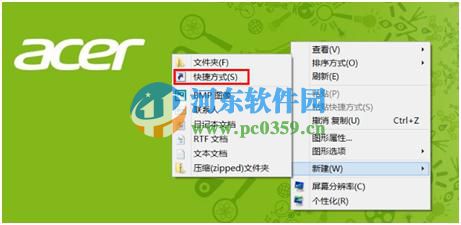

2、鍵入該快捷方式的名稱:'關機'

3、右鍵屬性更改圖標,選擇自己喜歡的圖標
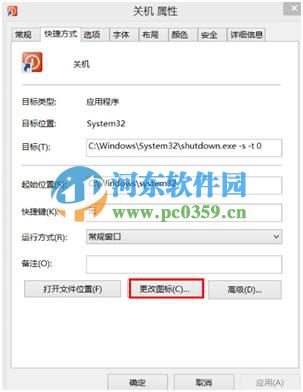
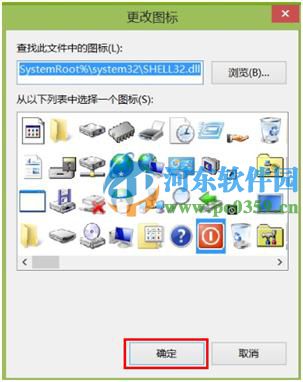
4、到此,我們就可以看到,在桌面上有一個關機的圖標,您可以直接雙擊此圖標進行關機,當然您也可以將該圖標固定至任務欄上,如下圖,直接拖拽至任務欄上。

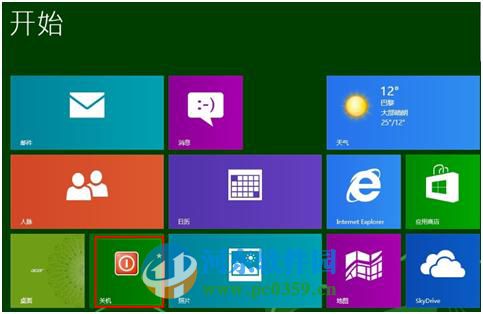
5.同樣,您也可以將此圖標固定至'開始'屏幕上,如下圖
右擊此圖標,點擊'固定到'開始'屏幕'
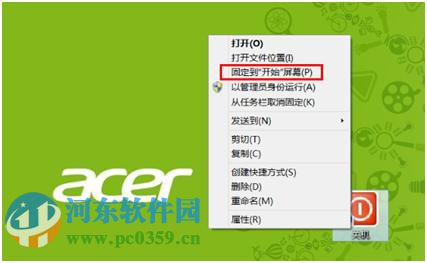
效果如下圖:
在上述教程中,小編為大家提供了傳統的關機方法,以及手工創建關鍵快捷方式的教程,在我們創建了關機快捷方式后,可直接通過快捷方式來執行關機操作了,更多電腦操作教程,請繼續關注好吧啦網!
相關文章:
排行榜

 網公網安備
網公網安備