午夜剧场伦理_日本一道高清_国产又黄又硬_91黄色网战_女同久久另类69精品国产_妹妹的朋友在线

您的位置:首頁技術文章
文章詳情頁

win10系統下將IE11設置為默認瀏覽器的方法

瀏覽:167日期:2023-03-03 17:43:43

用戶在安裝了win10系統后,默認的瀏覽器為Microsoft Edge瀏覽器,而很多用戶對Edge這款全新的瀏覽器操作不習慣,或是因為懷舊,還想繼續使用IE11瀏覽器,對于這類問題我們該如何辦呢?今天好吧啦網就為大家帶來了win10系統設置IE11為默認瀏覽器的方法,下面我們一起了解下吧!

win10系統下將IE11設置為默認瀏覽器的方法

1.首先用戶可打開【控制面板】菜單,具體方法可通過開始菜單查找或右鍵開始菜單選項中查看!

win10系統下將IE11設置為默認瀏覽器的方法

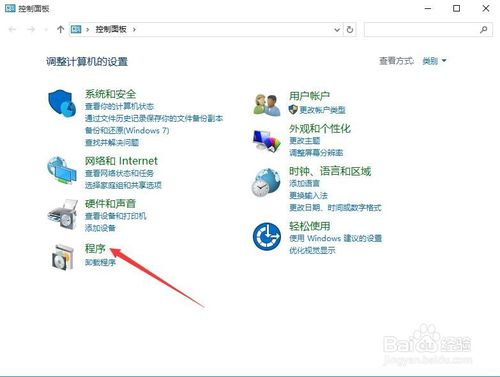
2.在控制面板界面中,我們將右上角的查看方式寫換到【類別】,然后再找到名為【程序】的功能圖標;
win10系統下將IE11設置為默認瀏覽器的方法

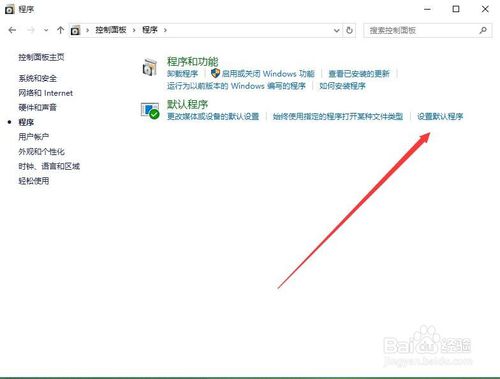
3.這時我們新界面中找到默認程序菜單中的【設置默認程序】功能!

win10系統下將IE11設置為默認瀏覽器的方法

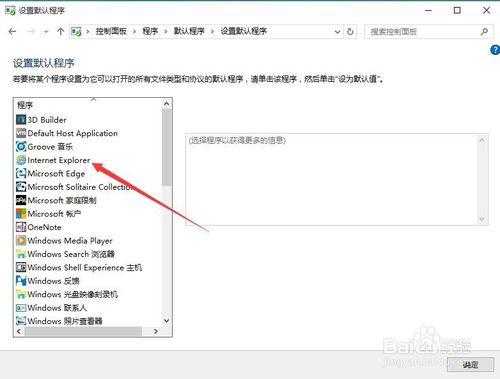
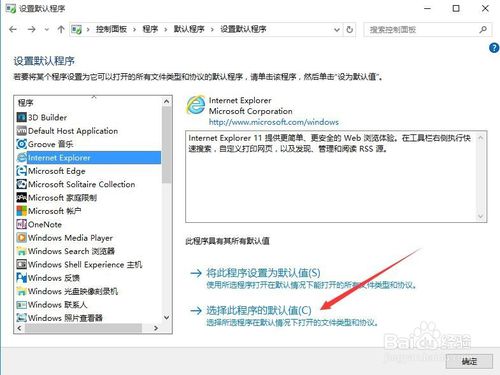
4.這時我們在默認程序列表中,找到【Internet Explorer】選項!
win10系統下將IE11設置為默認瀏覽器的方法

5.在頁面右側,點擊“選擇此程序的默認值”快捷鏈接,在這里可以設置IE瀏覽器打開的相關文件類型
win10系統下將IE11設置為默認瀏覽器的方法

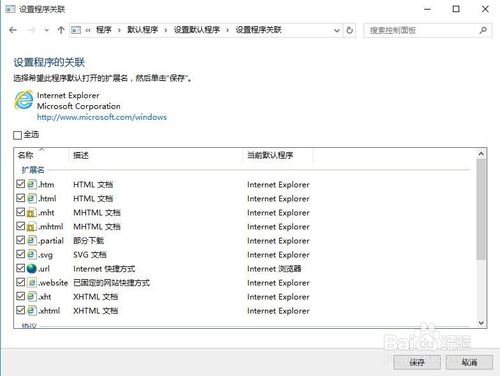
6.在打開的設置程序的關聯頁面中,選擇使用IE默認打開的文件擴展名,一般全選就可以了
win10系統下將IE11設置為默認瀏覽器的方法

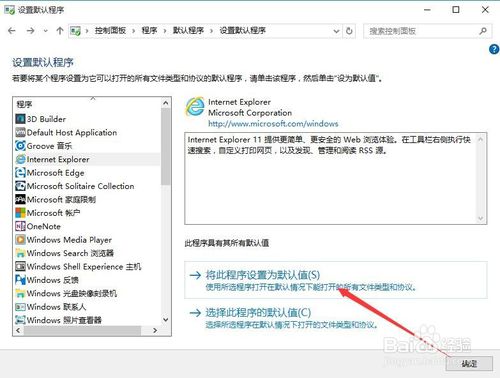
7.回到設置默認程序窗口,再點擊“將此程序設置為默認值”快捷鏈接,最后點擊“確定”按鈕,這樣以后再打開網址等相關的鏈接,就會使用IE11為默認瀏覽器打開了。
win10系統下將IE11設置為默認瀏覽器的方法

通過上述方法, 用戶即可在win10系統下,將默認瀏覽器切換為IE11瀏覽器了,是不是非常的簡單呢?當然你還可以通過該方法修改其它默認打開程序哦,更多電腦操作教程,請繼續關注好吧啦網!

標簽: Windows系統 win10
相關文章:
主站蜘蛛池模板: 福利小视频在线 | 午夜激情视频在线 | 色视频免费在线观看 | 粉嫩av一区二区三区天美传媒 | 天天摸夜夜添 | 国产午夜一级 | 午夜精品免费视频 | 国产又大又猛 | 亚洲精品91在线 | 欧美一级免费视频 | 成人国产精品一区二区 | 欧美日韩精品一区 | 在线视频一区二区三区 | 91精品国产综合久久精品图片 | 国产又黄又爽免费视频 | 成人精品国产 | 欧美黑吊大战白妞 | 成人黄色免费在线观看 | 午夜一二三区 | 欧美一级视频免费观看 | 亚洲激情网 | 免费手机av | 亚洲50p| 欧美性18 | 久久国产精品波多野结衣 | 欧洲黄视频 | 欧美香蕉在线 | 91影视 | 四虎国产视频 | 国产精品久久久久9999 | 在线久久| 在线观看视频中文字幕 | 一区二区视 | 久草最新视频 | 亚洲激情一区二区三区 | 久久伊人爱 | av最新在线 | 欧美一级片在线播放 | 韩日中文字幕 | 九九热免费视频 | 中文字幕第一页久久 |