文章詳情頁
win10系統(tǒng)將加密功能添加的右鍵菜單中的方法
瀏覽:225日期:2023-03-05 10:40:55
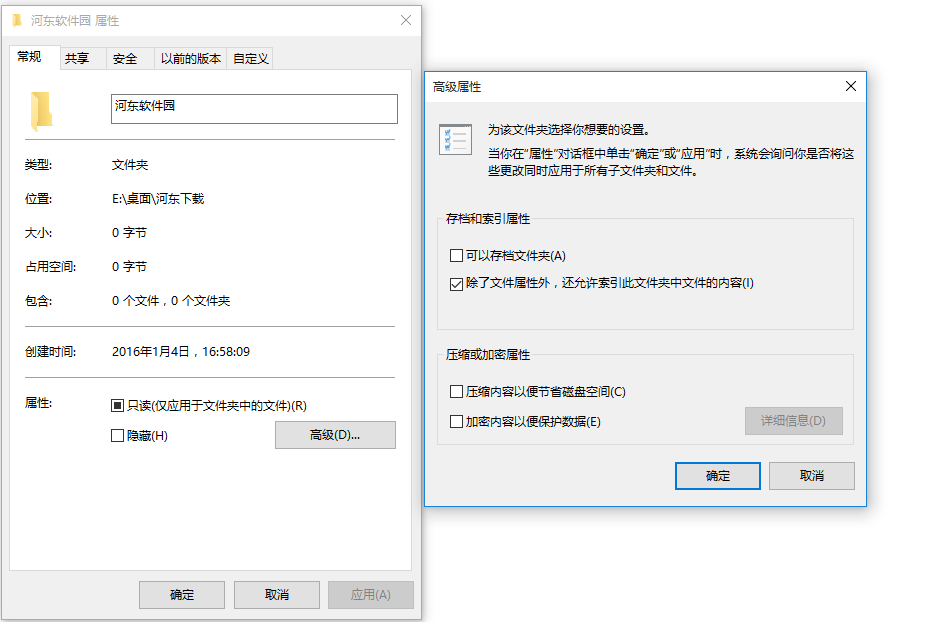
對于細(xì)心的用戶會在win10系統(tǒng)下,發(fā)現(xiàn)包含一項文件、文件夾加密的功能,通常情況下我們可利用該功能對系統(tǒng)中的文件、文件夾進行加密,所加密后的文件必須輸入密碼才能夠正常訪問文件內(nèi)容,通常情況下用戶想要對文件進行加密,會選擇右鍵文件在屬性中創(chuàng)建文件密碼,這樣不僅浪費時間,還對有多文件加密需求的用戶帶來極大的不便,故此小編為大家?guī)砹藈in10系統(tǒng)將加密功能添加的右鍵菜單中的方法,需要的用戶趕快學(xué)習(xí)下吧!
操作方法
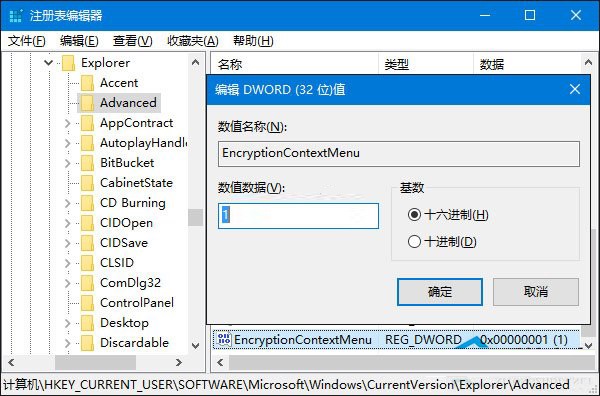
1、按Win+R打開運行,輸入regedit回車打開注冊表編輯器;
2、導(dǎo)航導(dǎo)以下位置
HKEY_CURRENT_USERSoftwareMicrosoftWindowsCurrentVersionExplorerAdvanced
3、在右側(cè)新建名為EncryptionContextMenu的32位DWORD值,將其值設(shè)置為1即可,如下圖所示:
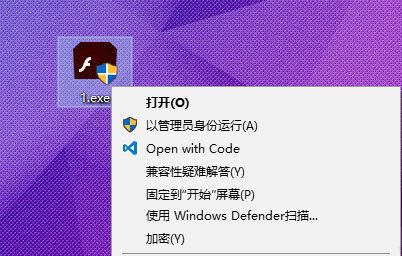
無需重啟或注銷,此時在任意文件或文件夾上面右鍵單擊,你就會看到“加密”菜單了。對于已經(jīng)加密的文件,則會顯示為“解密”。你可以非常快捷地對文件進行加密/解密操作。
最后,如果你想取消這個菜單,只需要刪除創(chuàng)建的EncryptionContextMenu鍵值即可。
通過上述方法我們就能在文件右鍵菜單中添加【加密】功能了,這樣一來我們有對文件加密的需求時,可直接通過右鍵文件來快速對其加密,更多電腦操作系統(tǒng),請繼續(xù)關(guān)注好吧啦網(wǎng)!
標(biāo)簽:
Windows系統(tǒng)
win10
相關(guān)文章:
1. Centos7 yum安裝git服務(wù)器2. win10系統(tǒng)安裝加載項(插件)導(dǎo)致IE11瀏覽器崩潰的解決方法3. win11控制面板命令有哪些?win11控制面板命令大全介紹4. 深度操作系統(tǒng)15.5正式版怎么樣?新增了哪些內(nèi)容?(附下載地址)5. Win10系統(tǒng)更新到一半突然暫停或取消怎么辦?6. Vm虛擬機無法安裝Win11系統(tǒng)怎么辦?Vm虛擬機安裝Win11圖文教程7. Win10系統(tǒng)設(shè)置任務(wù)欄全透明詳細(xì)操作步驟8. Win7系統(tǒng)重裝后一直顯示是盜版怎么辦?9. Unix系統(tǒng)中文件管理和文件權(quán)限設(shè)置教程10. win7屏保更改教程
排行榜

 網(wǎng)公網(wǎng)安備